
Die Veranstaltungsseite
Die Schaltzentrale für jeden Job – Daten, Ort, Dokumente, Programm, Technik, Notizen, Kundeneingaben und Band.
Jede Veranstaltung hat eine eigene Seite. Hier pflegst Du alles, was zu diesem Job gehört – von der Uhrzeit bis zur Setliste. Die Seite ist in Karten aufgeteilt, die Du auf- und zuklappen, verschieben und ausblenden kannst.
Aufbau der Seite
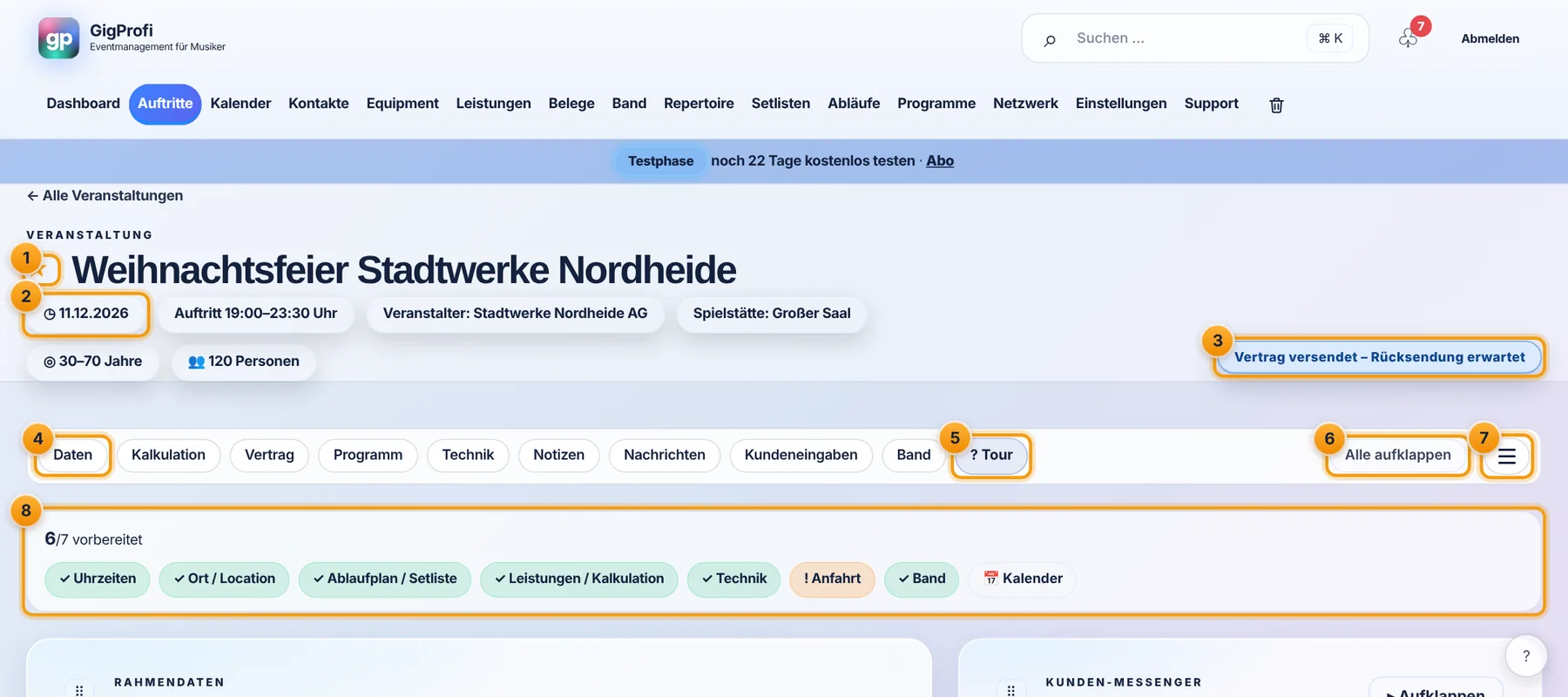
- Stern ★ – öffnet das Fenster „Status ändern“ (siehe Status von Hand ändern).
- Eckdaten – Datum, Auftrittszeit, Veranstalter (anklickbar), Spielstätte, Altersgruppe und Personenzahl.
- Status der Veranstaltung.
- Sprungleiste – springt direkt zu Daten, Kalkulation, Vertrag, Programm, Technik, Notizen, Nachrichten, Kundeneingaben oder Band.
- Tour – startet den Rundgang durch die Seite.
- Alle aufklappen / Alle einklappen.
- Darstellung und Ansichten (Menü ☰).
- Vorbereitungs-Chips – was schon erledigt ist und was fehlt.
Der Rundgang (Tour)
Beim ersten Besuch einer Veranstaltungsseite startet automatisch ein Rundgang. Er hebt nacheinander alle Bereiche hervor und erklärt sie in 16 kurzen Schritten. Mit „Weiter“ oder den Pfeiltasten blätterst Du, mit × oder Esc beendest Du ihn. Über den Knopf „? Tour“ in der Sprungleiste startest Du ihn jederzeit erneut.
Vorbereitungs-Chips
Die Chips zeigen, wie gut der Job vorbereitet ist, zum Beispiel „5/7 vorbereitet“. Grün mit ✓ ist erledigt, orange mit ! fehlt noch. Ein Klick auf einen Chip springt zur passenden Stelle.
| Chip | Erledigt, wenn … |
|---|---|
| Uhrzeiten | Beginn und Ende eingetragen sind |
| Ort / Location | eine Location gewählt oder ein freier Ort eingetragen ist |
| Ablaufplan / Setliste | mindestens eine Setliste oder ein Ablaufplan zugeordnet ist |
| Leistungen / Kalkulation | mindestens eine Position in der Kalkulation steht |
| Technik | ein Technikprofil gewählt oder Auf-/Abbauzeiten eingetragen sind |
| Anfahrt | die Anfahrt berechnet wurde |
| Band bzw. Solo | die Besetzung vollständig ist (nur mit Band-Modul) |
Daneben öffnet 📅 Kalender das Fenster für den Kalendereintrag.
Darstellung und Ansichten
Über das Menü ☰ rechts in der Sprungleiste gestaltest Du die Seite nach Deinem Geschmack:
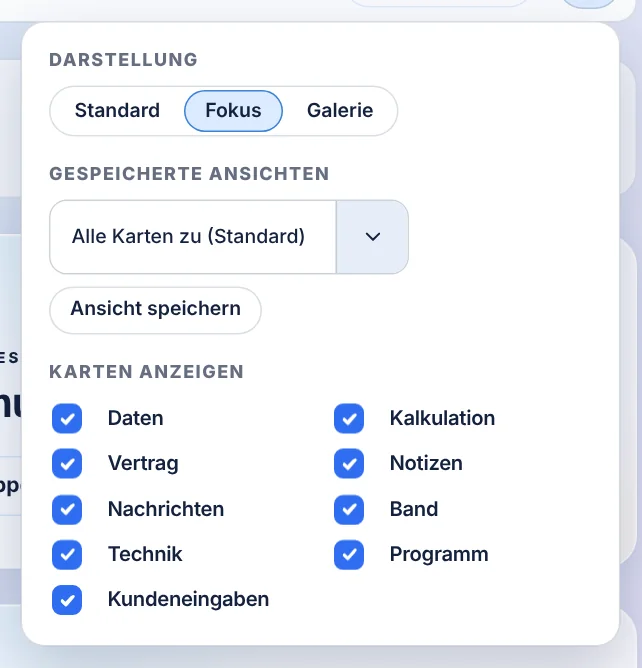
- Standard – die Karten klappen an Ort und Stelle auf.
- Fokus – eine aufgeklappte Karte gleitet groß in die Mitte, die anderen treten zurück. Ideal am Desktop und iPad.
- Galerie – die Karten hängen an einem Band und gleiten wie Fotos durch.
- Ansichten speichern – speichere die aktuelle Anordnung mit offenen und ausgeblendeten Karten unter einem Namen. Über die Auswahl wechselst Du zwischen Deinen Ansichten; „Ansicht löschen“ entfernt die gewählte.
- Karten ein- und ausblenden – über die Häkchen (Daten, Kalkulation, Vertrag, Notizen, Nachrichten, Band, Technik, Programm, Kundeneingaben).
Außerdem:
- Karten verschieben: Am Griff ⠿ links in jeder Karte ziehst Du sie per Drag & Drop an eine andere Stelle.
- Spaltenbreite ändern: Den Trenner zwischen den beiden Spalten ziehen; ein Doppelklick setzt die Breite zurück.
- Beim Öffnen einer Veranstaltung sind zunächst alle Karten zugeklappt, damit die Seite übersichtlich bleibt.
Kalendereintrag
Jede Veranstaltung steht automatisch in Deinem Kalender – und, wenn Du ein Kalender-Abo nutzt, auch in Google, Apple oder Outlook. Beim ersten Öffnen einer neuen Veranstaltung erscheint dazu das Fenster „Kalendereintrag“. Später öffnest Du es über 📅 Kalender.
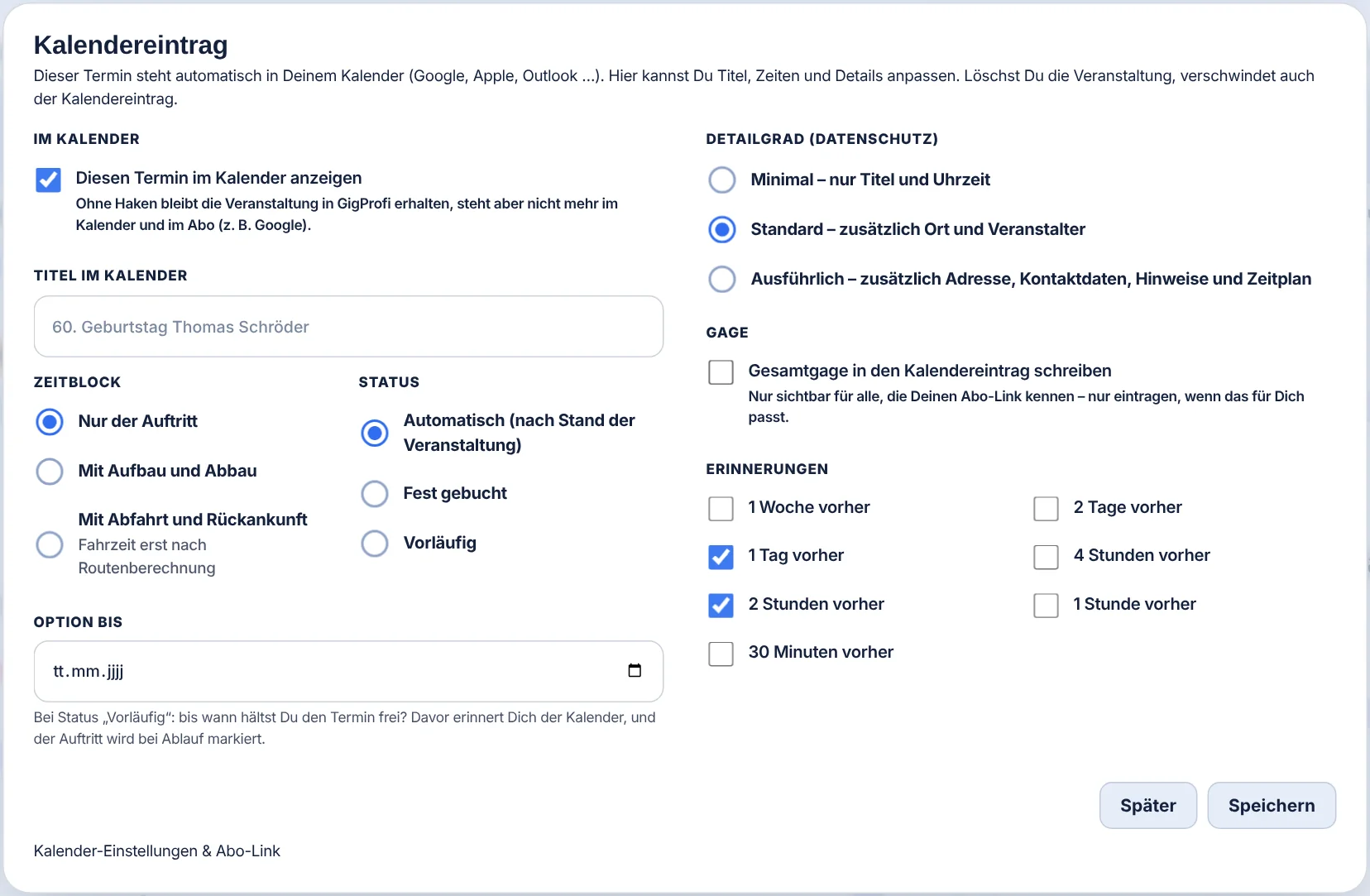
| Einstellung | Bedeutung |
|---|---|
| Im Kalender | Ohne Haken bleibt die Veranstaltung in GigProfi, steht aber nicht im Kalender und im Abo. |
| Titel im Kalender | Eigener Titel, z. B. ohne Kundennamen. Leer = Name der Veranstaltung. |
| Zeitblock | Nur der Auftritt · mit Aufbau und Abbau · mit Abfahrt und Rückankunft (Fahrzeit erst nach Routenberechnung). |
| Status | Automatisch (nach Stand der Veranstaltung) · Fest gebucht · Vorläufig. |
| Option bis | Bei „Vorläufig“: bis wann Du den Termin freihältst. Davor erinnert Dich der Kalender, danach wird der Auftritt markiert. |
| Detailgrad (Datenschutz) | Minimal (Titel und Uhrzeit) · Standard (+ Ort und Veranstalter) · Ausführlich (+ Adresse, Kontaktdaten, Hinweise, Zeitplan). |
| Gage | Gesamtgage in den Eintrag schreiben – sichtbar für alle, die Deinen Abo-Link kennen. |
| Erinnerungen | 1 Woche, 2 Tage, 1 Tag, 4/2/1 Stunden oder 30 Minuten vorher. |
Speichern übernimmt die Einstellungen, Später schließt das Fenster ohne Änderung. Die Vorgaben für alle neuen Termine legst Du unter Einstellungen → Kalender fest.
Terminüberschneidung
Beim Anlegen und nach jeder Änderung von Datum oder Uhrzeit prüft GigProfi, ob sich der Job mit anderen Jobs oder Terminen aus Deinen Kalendern überschneidet. Gibt es einen Konflikt, erscheint das Fenster „Terminüberschneidung“ mit den betroffenen Terminen. Welche Kalender geprüft werden und mit welchem Puffer, stellst Du unter Einstellungen → Kalender → Terminabgleich ein.
Veranstaltungsdaten
Die Karte „Veranstaltungsdaten“ enthält die Rahmendaten. Jede Änderung wird automatisch gespeichert, sobald Du ein Feld verlässt.
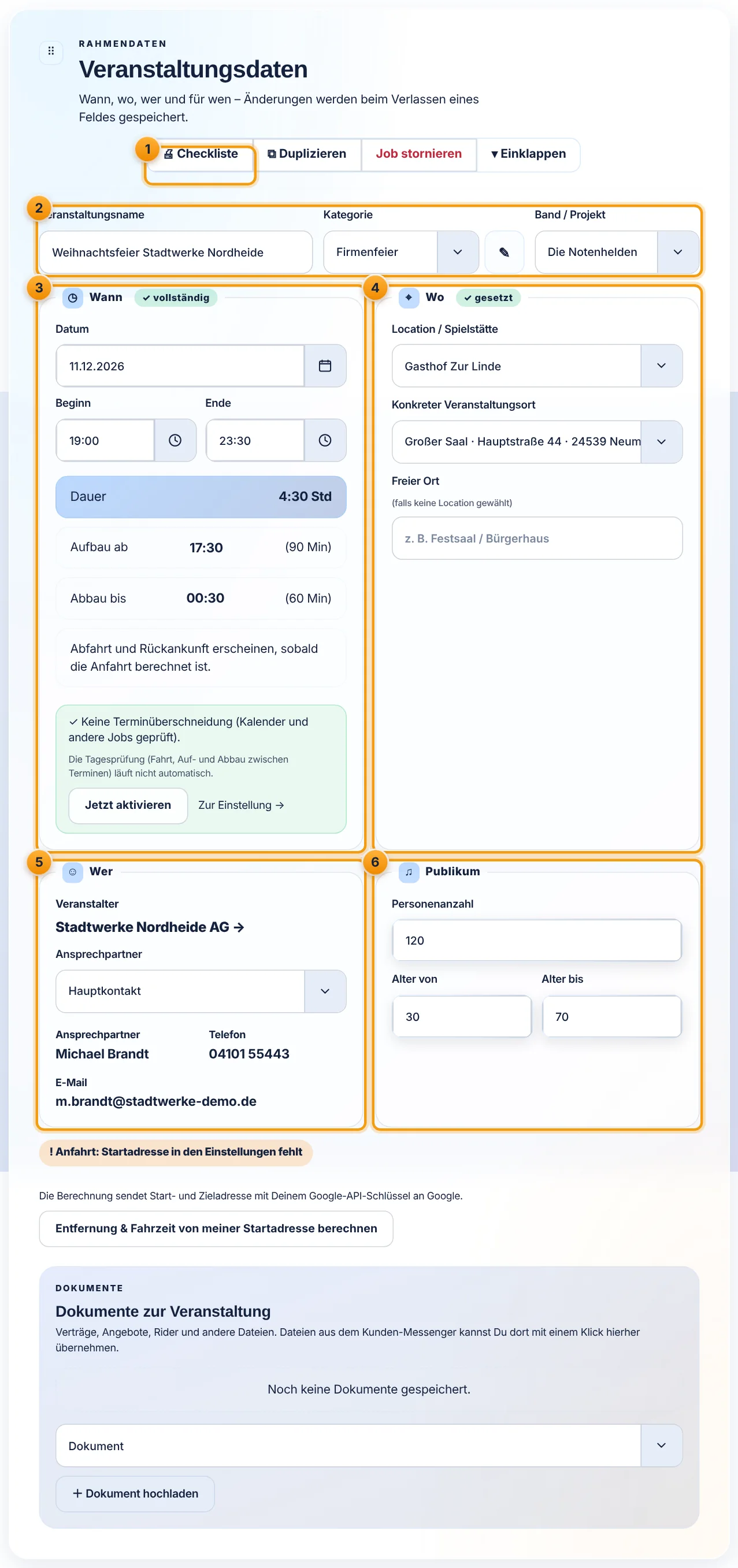
- Checkliste, Duplizieren, Job stornieren.
- Name, Kategorie und Band.
- Wann – Datum, Beginn, Ende, Dauer und Zeitplan.
- Wo – Location, konkreter Veranstaltungsort oder freier Ort.
- Wer – Veranstalter und Ansprechpartner.
- Publikum – Personenanzahl und Altersgruppe.
Kategorie
Die Kategorie (z. B. Hochzeit, Firmenfeier) hilft beim Filtern und in der Statistik. Über ✎ neben der Auswahl öffnest Du „Kategorien bearbeiten“:
- Neue Kategorie anlegen, z. B. „Gala“.
- Erkennungswörter (mit Komma getrennt): Kommt eines davon im Namen einer neuen Veranstaltung vor, wählt GigProfi die Kategorie automatisch.
- Kategorien umbenennen oder löschen. Veranstaltungen einer gelöschten Kategorie behalten dann keine Kategorie.
Wann: Zeiten und Zeitplan
Trage Datum, Beginn und Ende ein – per Tastatur oder über das Kalender- bzw. Uhrsymbol. Geht der Auftritt über Mitternacht (z. B. 20:00–02:00), erkennt GigProfi das automatisch.
Darunter berechnet GigProfi:
- Dauer des Auftritts,
- Aufbau ab und Abbau bis – aus den Auf- und Abbauzeiten Deiner Technik,
- Abfahrt spätestens und Rückankunft – sobald die Anfahrt berechnet ist, inklusive Deines Zeitpuffers.
Außerdem siehst Du das Ergebnis der Terminprüfung: „Keine Terminüberschneidung“ oder die Konflikte. Verfügbarkeit an diesem Tag: Mit „Tagesverfügbarkeit prüfen“ prüft GigProfi alle Veranstaltungen des Tages – einschließlich Abbau, Fahrt zwischen den Spielorten und erneutem Aufbau. Mit „Jetzt aktivieren“ läuft diese Prüfung automatisch beim Öffnen und nach jeder Änderung von Datum oder Uhrzeit. Dafür werden Start- und Zieladressen mit Deinem eigenen Google-API-Schlüssel an Google übermittelt.
Wo: Location und Ort
- Location / Spielstätte – wähle einen Kontakt mit der Rolle „Location“.
- Konkreter Veranstaltungsort – hat die Location mehrere Säle oder Adressen (z. B. „Festsaal“ und „Seeterrasse“), wählst Du hier den richtigen. Diese Orte pflegst Du im Kontakt.
- Freier Ort – nur wenn keine Location gewählt ist, z. B. „Festplatz Wiesendorf“.
Wer: Veranstalter und Ansprechpartner
Der Veranstalter ist der Kontakt, aus dem die Veranstaltung angelegt wurde – ein Klick führt zum Kontakt. Als Ansprechpartner wählst Du den Hauptkontakt oder einen hinterlegten Unterkontakt. Telefon und E-Mail sind direkt anklickbar.
Anfahrt berechnen
Mit „Entfernung & Fahrzeit von meiner Startadresse berechnen“ ermittelt GigProfi Kilometer und Fahrzeit. Danach erscheinen Abfahrt spätestens, Rückankunft und der Link „Route in Google Maps öffnen“.
Voraussetzungen:
- eine Startadresse unter Einstellungen → Startadresse & Routen,
- ein eigener Google-Maps-API-Schlüssel (Routes API). Die Berechnung sendet Start- und Zieladresse mit Deinem Schlüssel an Google.
Fehlt etwas, zeigt GigProfi einen Hinweis wie „Anfahrt: Startadresse in den Einstellungen fehlt“. Leistungen mit der Einheit km übernehmen die Entfernung (Hin- und Rückfahrt) automatisch in die Kalkulation.
Dokumente zur Veranstaltung
Unten in der Karte sammelst Du alle Dateien zu diesem Job: Verträge, Rider, Ablaufpläne des Kunden, Fotos …
- Wähle die Art des Dokuments (Angebot, Vertrag, Rechnung, Mahnung, Quittung, Brief oder Dokument).
- Klicke auf „+ Dokument hochladen“ und wähle die Datei.
Dateien, die Dein Kunde im Messenger schickt, übernimmst Du dort mit einem Klick in die Dokumente. PDFs öffnest Du direkt im Blätter-Viewer (Flipbook), ohne sie herunterzuladen.
Checkliste drucken
🖨 Checkliste öffnet eine druckfertige Packliste mit allen Geräten aus den gewählten Technikprofilen und dem zusätzlichen Equipment – ideal zum Abhaken beim Einladen.
Duplizieren
Mit ⧉ Duplizieren legst Du aus einem fertig vorbereiteten Job mehrere Kopien an – zum Beispiel für eine Reihe von Seniorennachmittagen oder ein wöchentliches Engagement.
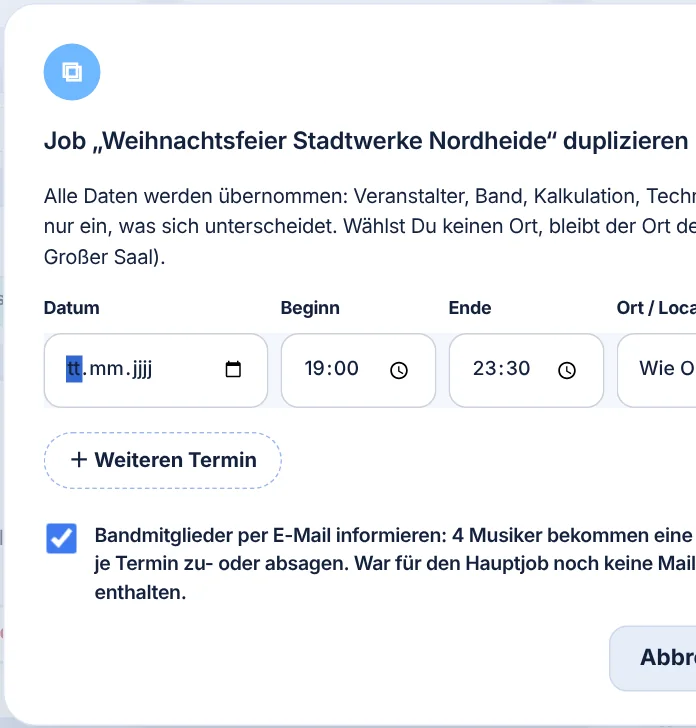
- Trage für jede Kopie Datum, Beginn und Ende ein. Über „+ Weiteren Termin“ fügst Du weitere hinzu (bis zu 24 auf einmal).
- Optional wählst Du pro Termin einen anderen Ort – ohne Auswahl bleibt der Ort des Originals.
- Lege fest, ob die Bandmitglieder per E-Mail informiert werden. Sie bekommen eine Mail mit allen neuen Terminen und können je Termin zu- oder absagen.
- Klicke auf „Kopien anlegen“.
Übernommen werden Veranstalter, Band, Kalkulation, Technik, Programm und Setlisten. Nicht übernommen werden Status und Zahlungen, Angebote, Verträge, Rechnungen, Nachrichten, Notizen, Kundenantworten und die Zu-/Absagen der Musiker – jede Kopie startet sauber mit dem Status „Neu“.
Job stornieren
Sagt der Veranstalter ab – oder musst Du absagen –, klickst Du auf „Job stornieren“.

- Grund (optional) – erscheint in den Nachrichten an Kunde und Band.
- Veranstalter im Messenger informieren – mit der Auswahl „Wer storniert?“: Wir sagen ab oder Der Veranstalter sagt ab. Die Nachricht wird passend formuliert.
- Musiker per E-Mail informieren – alle eingeteilten Bandmitglieder bekommen eine Absage-Mail; in ihrem Bandbereich ist der Job als storniert markiert.
- Offene Belege mitstornieren – offene Angebote und Rechnungen werden storniert. Hebst Du die Stornierung später auf, werden sie wiederhergestellt.
- Stornogebühr in Rechnung stellen – wird angeboten, wenn der Veranstalter absagt und der Termin innerhalb Deiner Stornofrist liegt. Betrag und Frist legst Du unter Einstellungen → Firmendaten → Kundenbereich fest. GigProfi erstellt dann eine Rechnung über die Gebühr.
Nach dem Stornieren steht der Job auf „Storniert“ und erscheint im Kunden- und Bandbereich deutlich als storniert. Über „Stornierung aufheben“ bekommt der Job wieder seinen vorherigen Status.
ℹ️ Hinweis
Bezahlte, bereits stornierte und abgelehnte Jobs können nicht storniert werden. Liegt der Termin in der Vergangenheit, weist GigProfi Dich darauf hin.
Leistungen & Preis, Angebot und Rechnung
Die Karte „Leistungen & Preis“ ist die Kalkulation des Jobs. Daraus entstehen Angebot, Rechnung und Quittung. Weil das ein eigenes großes Thema ist, steht alles dazu im Kapitel Kalkulation, Angebot & Rechnung.
Vertrag
Die Karte „Engagementvertrag“ erstellt den Vertrag aus Deinen Daten und Textbausteinen und schickt ihn zur digitalen Unterschrift. Details im Kapitel Vertrag & Buchungsbestätigung.
Gesprächsnotizen
Hier hältst Du fest, was Du mit dem Veranstalter besprochen hast: Telefonate, Absprachen, Besonderheiten. Notizen sind nur für Dich sichtbar.

- Notiz eintippen und speichern.
- ☆ Als besonders wichtig markieren – wichtige Notizen erscheinen zusätzlich als „Wichtige Hinweise“ auf der Karte in der Auftrittsübersicht und am Tag vor dem Auftritt auf dem Dashboard unter „Erinnerung für morgen – Besonders wichtige Hinweise“.
- Mit dem Griff ⠿ änderst Du die Reihenfolge, „Notiz löschen“ entfernt eine Notiz.
Ablaufplan & Setlisten
Die Karte „Ablaufplan & Setlisten“ legt fest, was musikalisch passiert.
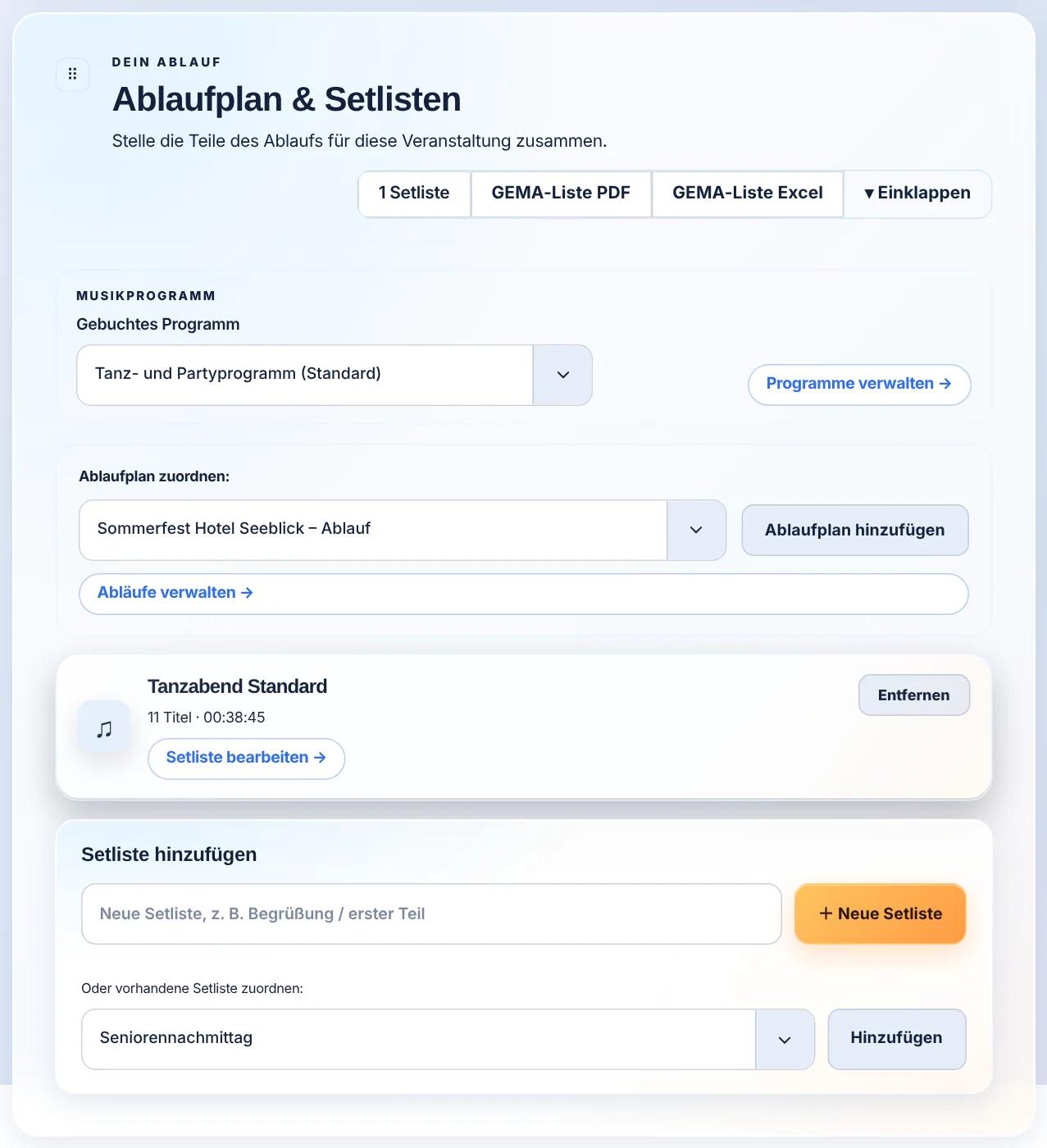
- Gebuchtes Programm – welches Deiner Programme gebucht ist. Es erscheint im Vertrag.
- Ablaufplan zuordnen – wählt einen fertigen Ablauf mit mehreren Setlisten und Zeiten.
- Setliste hinzufügen – ordne vorhandene Setlisten zu oder lege mit „+ Neue Setliste“ direkt eine neue an. „Setliste bearbeiten →“ öffnet sie; „Entfernen“ löst nur die Zuordnung, die Setliste bleibt erhalten.
- GEMA-Liste PDF / Excel – erstellt die Musikfolge für die GEMA mit allen Titeln, Komponisten, Textdichtern und Verlagen aus Deinem Repertoire.
Technik
In der Karte „Equipment & Technikprofile“ legst Du fest, welche Technik mitkommt.
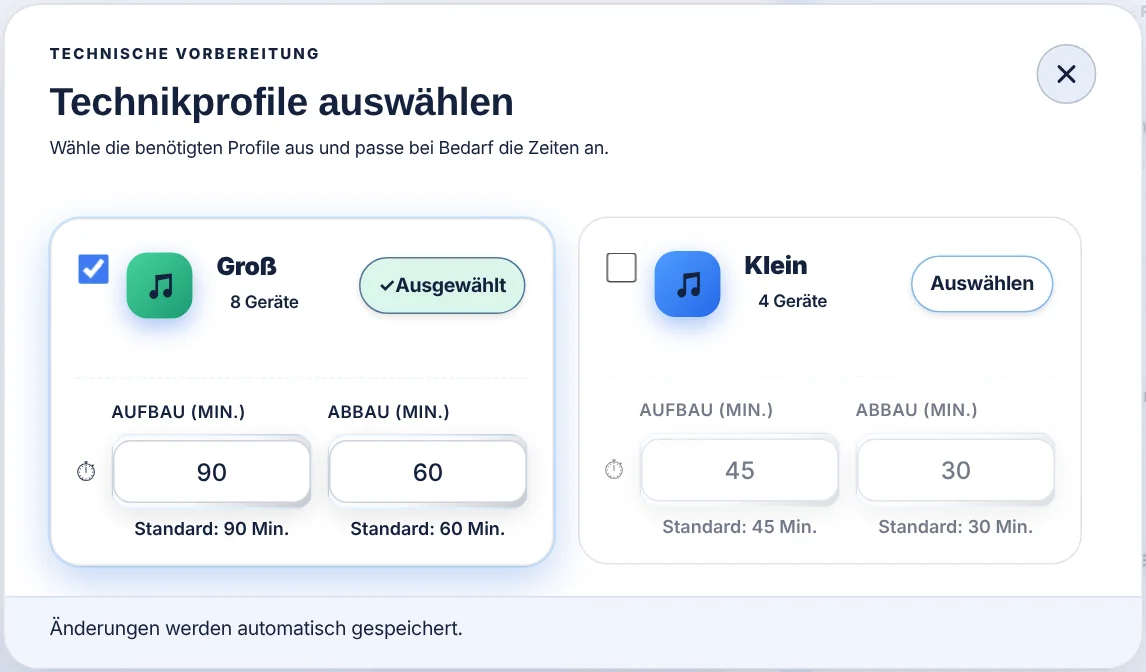
- Klicke auf „Technikprofile auswählen“ und setze ein Häkchen bei einem oder mehreren Technikprofilen.
- Passe bei Bedarf Aufbau (Min.) und Abbau (Min.) für diesen Termin an – darunter steht jeweils der Standard des Profils.
- Über „+ Equipment hinzufügen“ nimmst Du einzelne Geräte zusätzlich mit und legst die zusätzliche Anzahl fest.
- „Equipment speichern“.
Die Auf- und Abbauzeiten fließen in den Zeitplan, den Kalendereintrag und die Tagesverfügbarkeit ein. 🖨 Checkliste druckt die Packliste, „Profile verwalten“ führt zu den Technikprofilen.
Kommunikation mit dem Veranstalter
Die Karte „Kommunikation mit Veranstalter“ ist der Kunden-Messenger. Alle Nachrichten, Dokumente und Antworten zu diesem Job liegen hier. Alles dazu im Kapitel Kunden-Messenger.
Angaben & Wünsche des Kunden
Im Kundenbereich kann Dein Veranstalter einen Fragebogen ausfüllen und Musikwünsche eintragen. Hier siehst Du alles, was er angegeben hat.
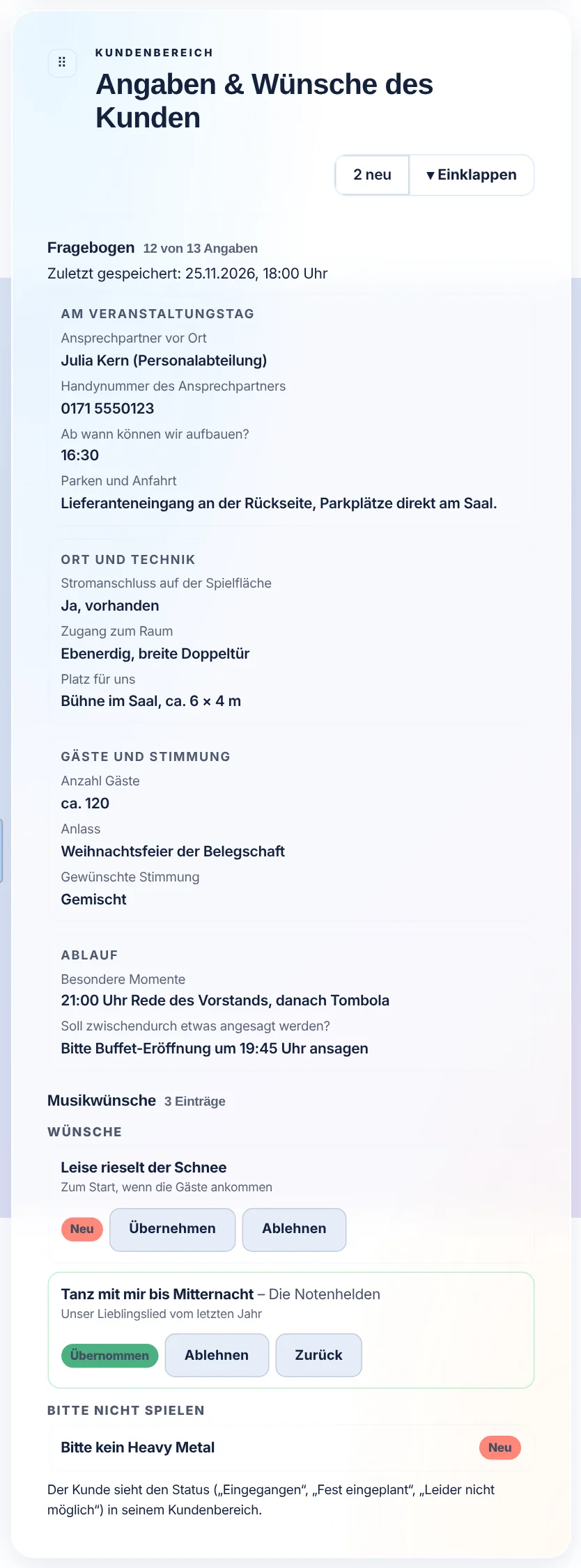
Fragebogen (13 Angaben in vier Abschnitten):
- Am Veranstaltungstag: Ansprechpartner vor Ort, Handynummer, ab wann aufgebaut werden kann, Parken und Anfahrt.
- Ort und Technik: Stromanschluss, Zugang zum Raum, Platz für die Band.
- Gäste und Stimmung: Anzahl Gäste, Anlass, gewünschte Stimmung.
- Ablauf: besondere Momente, Ansagen.
Musikwünsche sind aufgeteilt in Wünsche und „Bitte nicht spielen“. Mit „Übernehmen“ oder „Ablehnen“ gibst Du dem Kunden eine Rückmeldung; „Zurück“ macht das rückgängig. Der Kunde sieht den Status in seinem Kundenbereich als „Eingegangen“, „Fest eingeplant“ oder „Leider nicht möglich“.
Ob Fragebogen und Wünsche im Kundenbereich überhaupt angeboten werden, stellst Du unter Einstellungen → Firmendaten → Kundenbereich ein.
Band für diesen Job
Mit dem Band-Modul legst Du hier fest, wer mitspielt. Zusatzmodul Band-Modul
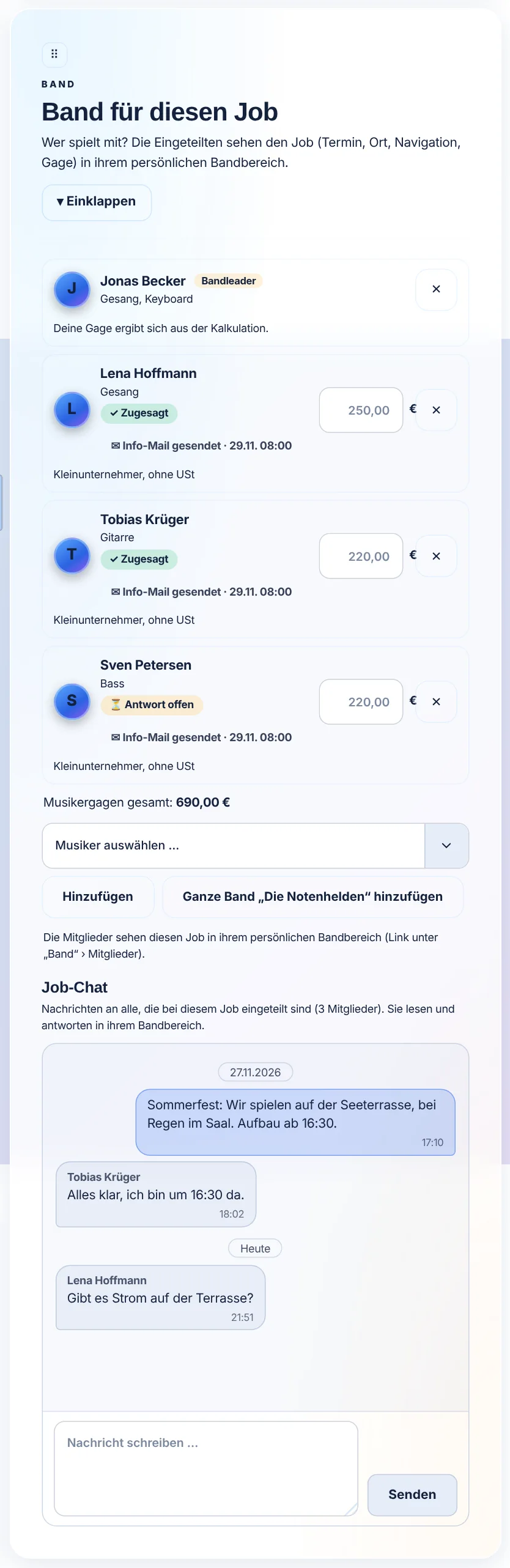
- Musiker auswählen … → Hinzufügen teilt ein einzelnes Mitglied ein, „Ganze Band hinzufügen“ alle aktiven Mitglieder der Band auf einmal. Ist ein Mitglied an dem Tag als nicht verfügbar eingetragen, warnt GigProfi („⚠ Nicht verfügbar“) – mit „Trotzdem einteilen“ geht es trotzdem.
- Info-Mail – je nach Einstellung fragt GigProfi beim Einteilen, ob das Mitglied per E-Mail informiert werden soll („Mail senden“ oder „Nicht jetzt“). Später geht das über „✉ Info-Mail senden“. Die Mail enthält einen Link zur Zu- oder Absage. Danach steht dort „✉ Info-Mail gesendet“ mit Datum, nach einer Erinnerung „⏰ Erinnert“.
- Antwort – Zusage, Absage oder ausstehend. Eine Notiz des Musikers siehst Du, wenn Du mit der Maus darauf zeigst.
- Gage – vorgeschlagen wird die hinterlegte Gage des Mitglieds; Du kannst sie für diesen Job überschreiben. Für Dich als Bandleader steht dort „Deine Gage ergibt sich aus der Kalkulation“.
- ✕ nimmt ein Mitglied aus dem Job.
- Musikergagen gesamt – die Summe aller Gagen. Sie wird in der Kalkulation als „Musikergagen (netto)“ von Deiner Gage abgezogen („Restgage für Dich“).
- Solo-Auftritt (ohne Band) – markiert den Job als Solo; der Prüfpunkt „Band“ gilt dann als erledigt. Mit „Doch mit Band“ machst Du das rückgängig.
Die Eingeteilten sehen den Job mit Termin, Ort, Navigation und Gage in ihrem persönlichen Bandbereich. Mehr dazu im Kapitel Band.