
Erste Schritte
Konto anlegen, anmelden und GigProfi in wenigen Schritten für Deine Auftritte einrichten.
GigProfi ist Dein Büro für alles rund um Deine Auftritte: Anfragen, Angebote, Verträge, Rechnungen, Setlisten, Technik, Band und Kalender – an einem Ort und auf jedem Gerät. Dieses Kapitel zeigt Dir, wie Du ein Konto anlegst, Dich anmeldest und GigProfi so einrichtest, dass Du sofort Deinen ersten Auftritt planen kannst.
Konto erstellen
Die Registrierung läuft in drei kurzen Schritten. Ein Passwort legst Du erst fest, wenn Deine E-Mail-Adresse bestätigt ist – so entsteht kein Konto mit einer falschen Adresse.
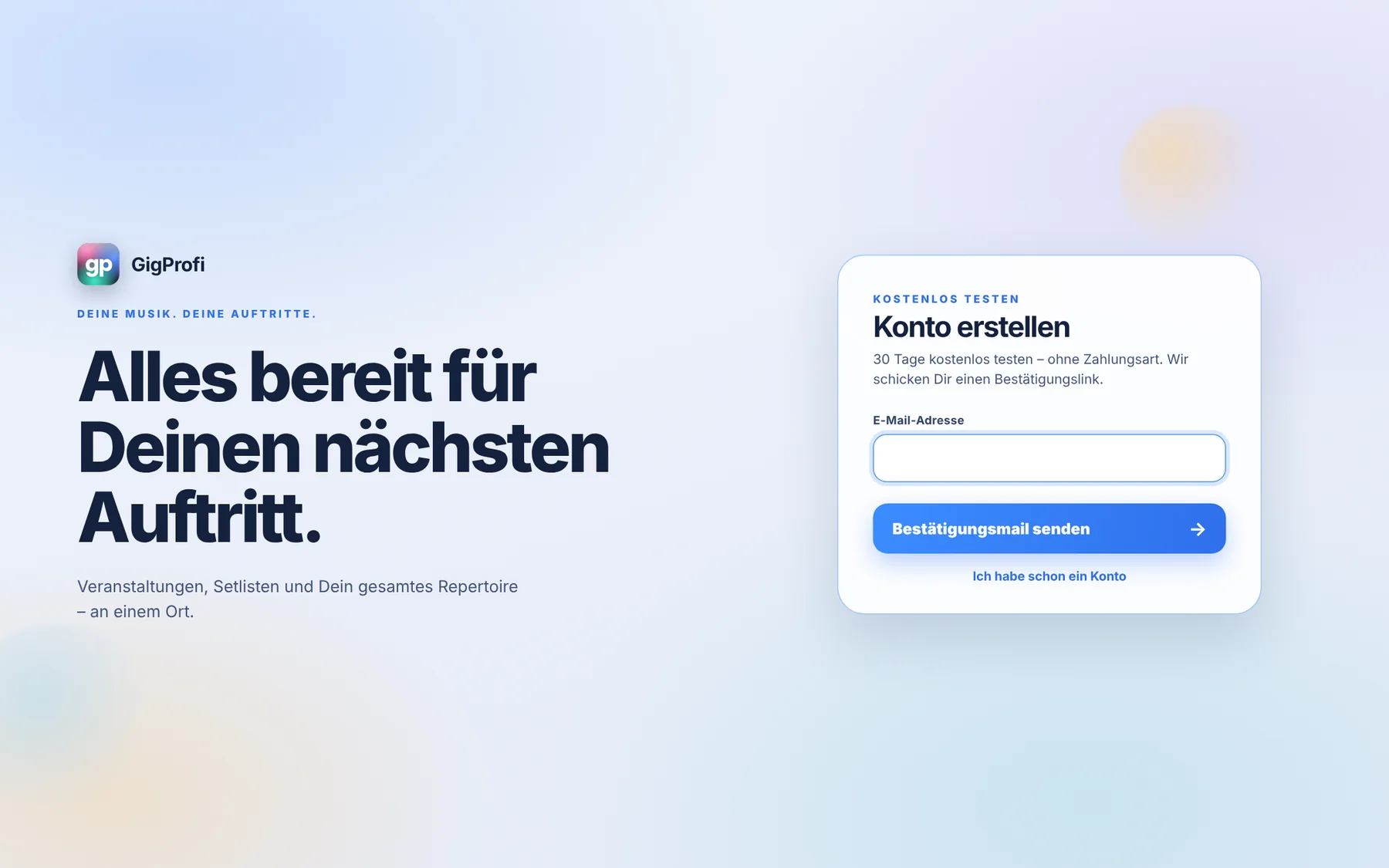
- E-Mail-Adresse eingeben. Öffne die Anmeldeseite und wähle „Konto erstellen“ (oder starte direkt auf www.gigprofi.de). Trage Deine E-Mail-Adresse ein und klicke auf „Bestätigungsmail senden“.
- E-Mail bestätigen. Du bekommst sofort eine E-Mail mit dem Knopf „E-Mail-Adresse bestätigen“. Der Link ist 48 Stunden gültig. Nichts angekommen? Schau bitte auch im Spam-Ordner nach.
- Konto einrichten. Nach dem Klick wählst Du Deinen Namen bzw. Künstlernamen und ein Passwort mit mindestens 10 Zeichen. Bestätige die AGB, die Datenschutzhinweise und dass Du GigProfi gewerblich bzw. freiberuflich nutzt. Mit „Konto aktivieren“ ist Dein Konto fertig.
Danach landest Du auf der Anmeldeseite, Deine E-Mail-Adresse ist schon eingetragen. Zusätzlich bekommst Du eine Willkommensmail.
✅ Gut zu wissen
Dein Benutzername ist Deine E-Mail-Adresse. Den Namen, den Du bei der Registrierung angibst, verwendet GigProfi für die Begrüßung und als Absender Deiner Nachrichten. Die E-Mail-Adresse wird außerdem automatisch in Deine Firmendaten, die Messenger-Antworten und die Erinnerungen übernommen.
Die Testphase
Nach der Registrierung kannst Du GigProfi 30 Tage kostenlos testen – ohne Zahlungsart und ohne Risiko. In der Testphase sind alle Zusatzmodule (Band-Modul, Statistiken, GigWriter, GigSchool) enthalten. Oben in jeder Seite siehst Du, wie viele Tage noch übrig sind; ein Klick auf „Abo“ führt zur Abo-Seite. Die Testphase endet von selbst – Deine Daten bleiben erhalten. Mehr dazu im Kapitel Abo & Zusatzmodule.
Anmelden
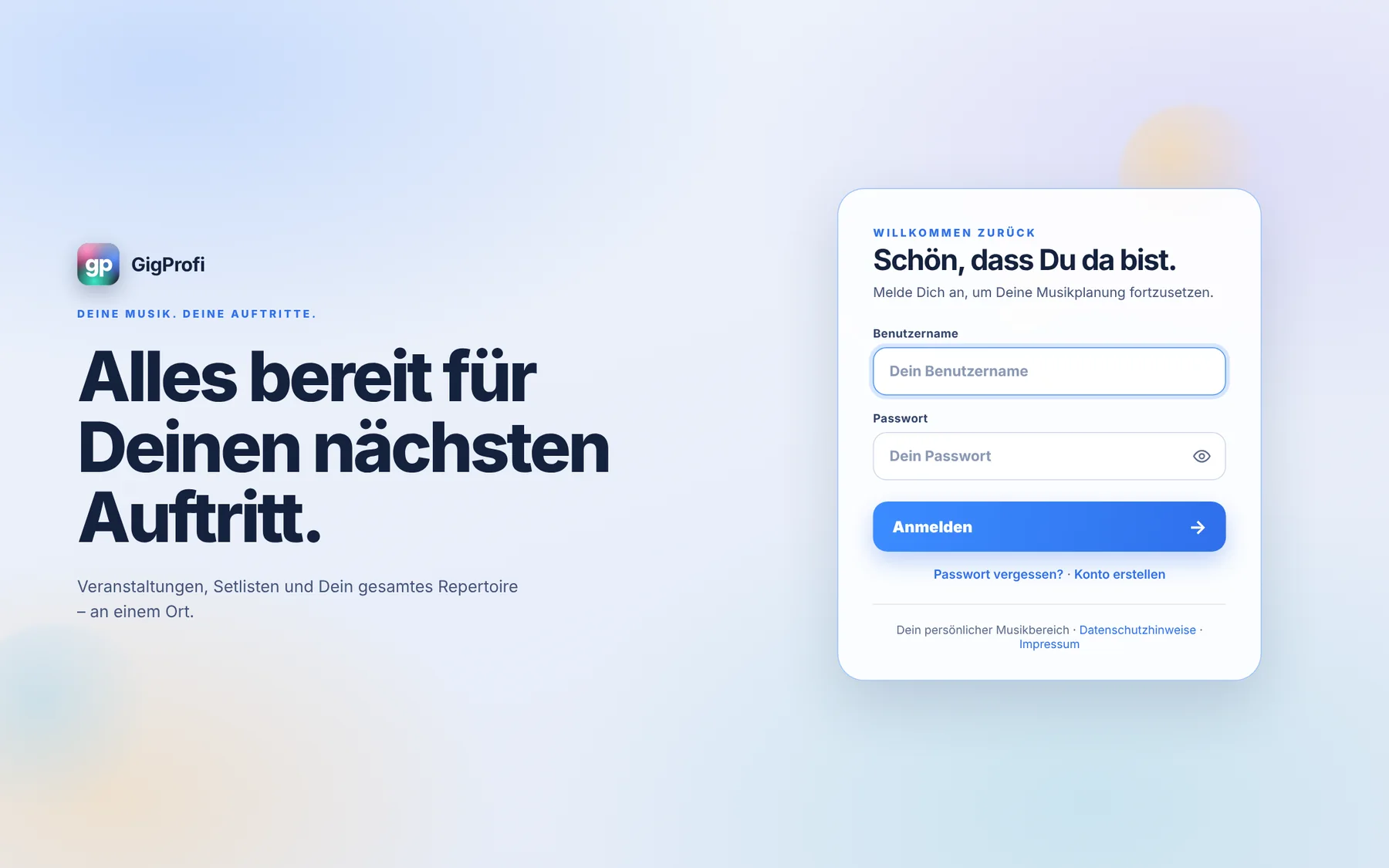
Gib Deinen Benutzernamen (Deine E-Mail-Adresse) und Dein Passwort ein und klicke auf „Anmelden“. Mit dem Augen-Symbol im Passwortfeld kannst Du das Passwort kurz sichtbar machen, um Tippfehler zu erkennen.
Zum Abmelden klickst Du oben rechts auf Deinen Namen mit dem Pfeil bzw. auf „Abmelden“.
Passwort vergessen
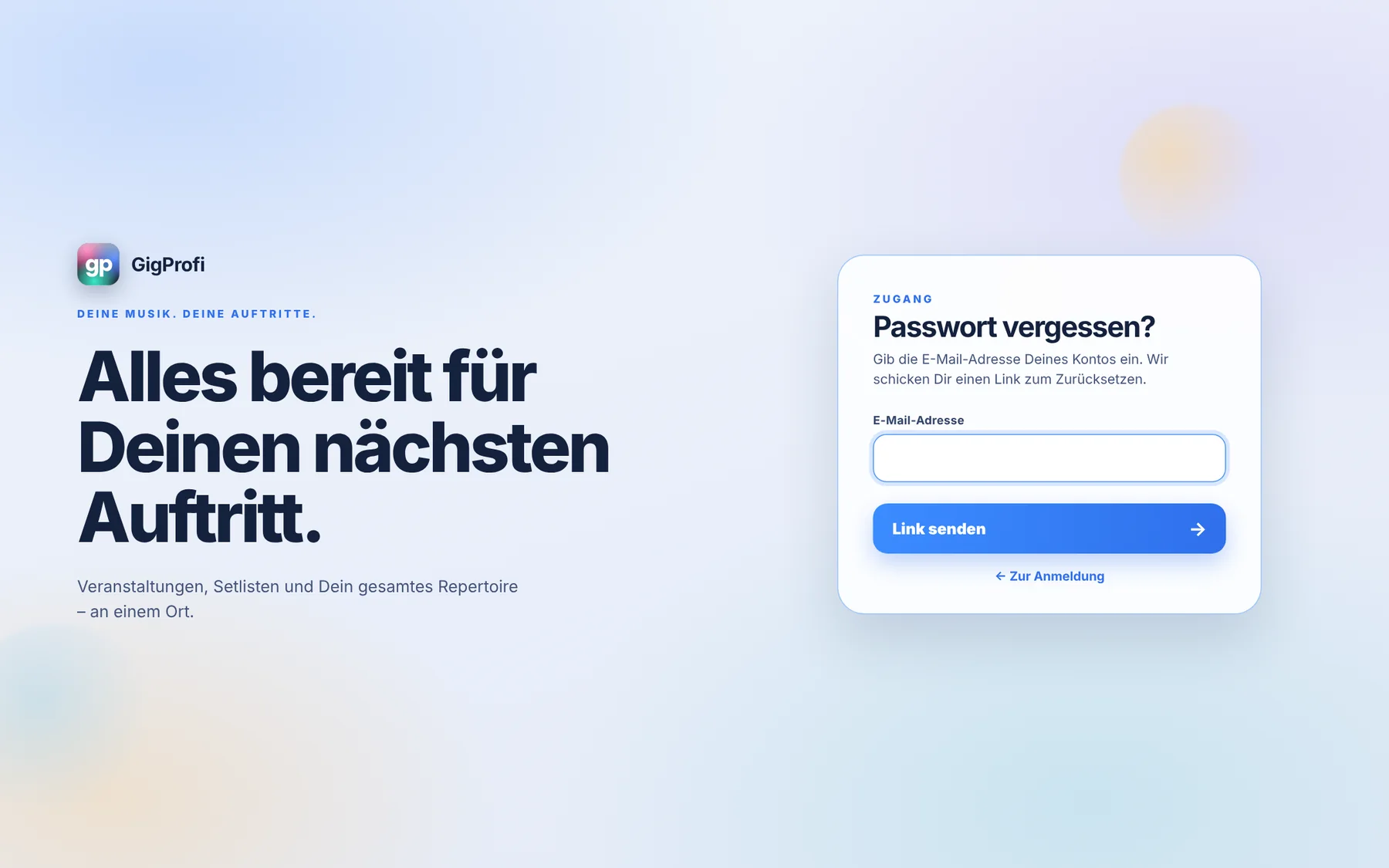
- Klicke auf der Anmeldeseite auf „Passwort vergessen?“.
- Gib die E-Mail-Adresse Deines Kontos ein und klicke auf „Link senden“.
- Öffne die E-Mail und klicke auf den Link. Er ist eine Stunde gültig und funktioniert nur einmal.
- Wähle ein neues Passwort (mindestens 10 Zeichen), wiederhole es und klicke auf „Passwort speichern“.
Aus Datenschutzgründen sagt GigProfi Dir nicht, ob zu einer Adresse ein Konto existiert. Kommt keine E-Mail, prüfe die Schreibweise und den Spam-Ordner.
GigProfi als App auf Deinem Gerät
GigProfi läuft im Browser – es muss nichts installiert werden. Du kannst die Seite aber wie eine App auf den Startbildschirm oder ins Dock legen:
- iPhone / iPad (Safari): Teilen-Symbol → „Zum Home-Bildschirm“.
- Mac (Safari): Menü Ablage → „Zum Dock hinzufügen“.
- Chrome / Edge: Im Adressfeld auf das Installieren-Symbol klicken oder im Menü „App installieren“ wählen.
GigProfi ist für Computer, Tablet und Smartphone optimiert und funktioniert in Safari, Chrome, Edge und Firefox.
In 8 Schritten startklar
Bevor Du Deinen ersten Auftritt anlegst, lohnt es sich, ein paar Grundlagen einzutragen. Dann sehen Angebote, Verträge und Rechnungen von Anfang an professionell aus.
| Schritt | Was Du tust | Wo |
|---|---|---|
| 1 | Firmendaten eintragen: Absender, Anschrift, Steuer, Bank, Logo und Unterschrift | Einstellungen → Firmendaten |
| 2 | Bands anlegen, falls Du mit mehreren Besetzungen oder Projekten auftrittst | Band → Bands |
| 3 | Startadresse hinterlegen, damit GigProfi Anfahrten berechnen kann | Einstellungen → Startadresse & Routen |
| 4 | Leistungen und Pakete anlegen – Deine Preisliste für Angebote | Leistungen |
| 5 | Equipment und Technikprofile erfassen (optional) | Equipment |
| 6 | Repertoire importieren oder eintragen (optional) | Repertoire |
| 7 | Bandmitglieder eintragen, wenn Du mit Musikern arbeitest | Band → Mitglieder |
| 8 | Ersten Veranstalter anlegen und daraus den ersten Auftritt | Kontakte |
💡 Tipp
Du willst erst einmal nur ausprobieren? Unter Einstellungen → Testdaten kannst Du Beispielkontakte, Veranstaltungen, Leistungen, Pakete, Equipment und Technikprofile anlegen und später mit einem Klick wieder entfernen. Siehe Testdaten.
So hängt alles zusammen
In GigProfi dreht sich alles um die Veranstaltung (auch „Job“ oder „Auftritt“ genannt). Eine Veranstaltung gehört immer zu einem Veranstalter aus Deinen Kontakten und zu einer Band. Von dort aus erledigst Du alles Weitere:
- Kalkulation aus Deinen Leistungen → daraus entstehen Angebot und Rechnung.
- Vertrag zum Bestätigen im Kundenbereich.
- Programm, Setlisten und Ablaufplan für den Abend.
- Technikprofile und Equipment mit Auf- und Abbauzeiten.
- Band: wer spielt mit, wer hat zugesagt, was kostet die Besetzung.
- Messenger: alle Nachrichten mit dem Veranstalter an einer Stelle.
Der Status einer Veranstaltung zeigt Dir jederzeit, wo Du stehst – von „Neu“ über „Angebot versendet“ und „Gebucht“ bis „Zahlung erhalten“. Viele Status-Wechsel macht GigProfi automatisch, zum Beispiel wenn Dein Kunde das Angebot annimmt oder den Vertrag unterschreibt. Eine Übersicht aller Status findest Du im Kapitel Auftritte.