
GigWriter
Briefe im Word-Stil mit Deinem Briefkopf schreiben – als PDF, als Word-Datei oder direkt per Messenger an den Kunden.
GigWriter ist Deine Schreibwerkstatt für Briefe: Dankschreiben, Bewerbungen bei Veranstaltern, Bestätigungen, Infos an Locations. Der Briefkopf mit Absender, Logo und Bankverbindung kommt automatisch aus Deinen Firmendaten. Zusatzmodul GigWriter
Du öffnest GigWriter über das Symbol GigWriter unten in der Seitenleiste des Dashboards. GigWriter ist eine eigene kleine App; „← Dashboard“ führt zurück.

Briefliste
- + Neuer Brief legt einen neuen Brief an.
- Mit Alle und den Band-Knöpfen filterst Du nach Absender-Band; die Zahl zeigt, wie viele Briefe es je Band gibt.
- Je Brief: PDF, Bearbeiten, Word (als .docx herunterladen) und Löschen.
Einen Brief schreiben
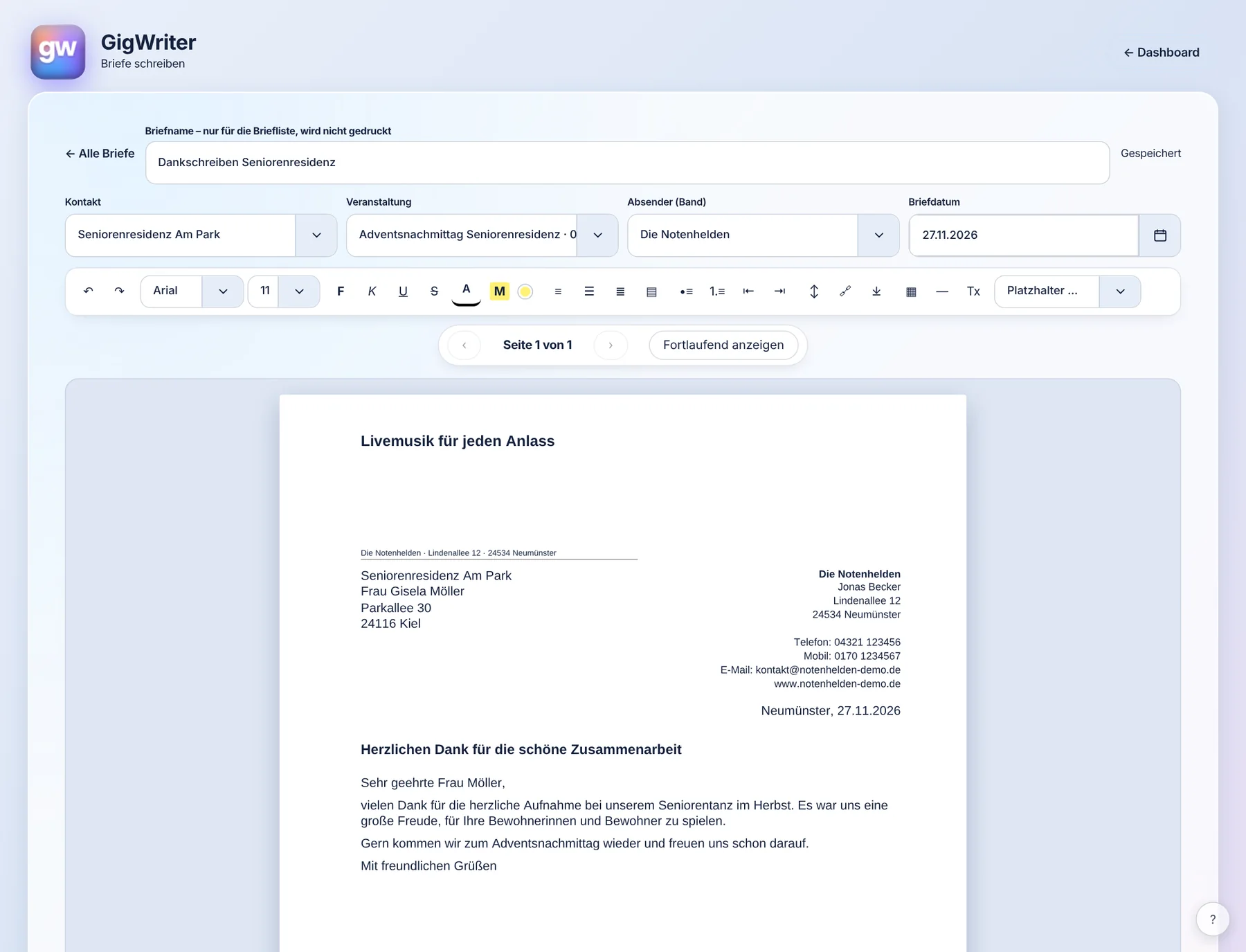
- Briefname – nur für die Briefliste, wird nicht gedruckt (z. B. „Dankschreiben Seniorenresidenz“).
- Kontakt – an wen der Brief geht. Die Anschrift wird übernommen.
- Veranstaltung (optional) – für Platzhalter und den Versand per Messenger.
- Absender (Band) – bestimmt Briefkopf, Logo und Bankverbindung.
- Briefdatum.
- Empfänger – das Anschriftenfeld; es wird aus dem Kontakt gefüllt und lässt sich anpassen.
- Betreff.
- Text im Editor – auf einer echten Briefseite.
Der Brief wird automatisch gespeichert („Gespeichert um …“).
Der Editor
Die Werkzeugleiste kennst Du aus Word:
- Schrift (Arial, Times New Roman, Courier New) und Schriftgröße (8 bis 36 pt),
- Fett (Strg B), Kursiv (Strg I), Unterstrichen (Strg U), Durchgestrichen,
- Textfarbe, Textmarker und Markerfarbe, Formatierung entfernen,
- Ausrichtung: linksbündig, zentriert, rechtsbündig, Blocksatz,
- Aufzählung, Nummerierung, Einzug vergrößern/verkleinern,
- Zeilenabstand: Einfach, 1,15, 1,5, Doppelt oder Standard,
- Link einfügen/bearbeiten,
- Tabelle einfügen (Zeilen und Spalten wählen; danach Zeile +/−, Spalte +/−, Tabelle löschen),
- Trennlinie und Neue Seite (Seitenumbruch),
- Rückgängig (Strg Z) und Wiederholen (Strg Y).
In der Vorschau blätterst Du seitenweise oder lässt Dir den Brief fortlaufend anzeigen.
Platzhalter
Über „Platzhalter …“ fügst Du Felder ein, die GigProfi beim Erstellen von PDF und Word-Datei und beim Versand automatisch füllt:
| Platzhalter | Inhalt |
|---|---|
{{Anrede}} |
„Guten Tag Gisela Möller“ (Sie) bzw. „Hallo Gisela Möller“ (Du) – ohne Ansprechpartner „Sehr geehrte Damen und Herren“ |
{{Ansprechpartner}} |
Ansprechpartner des Kontakts |
{{Firma}} |
Name / Firma des Kontakts |
{{Strasse}}, {{PLZ}}, {{Ort}} |
Anschrift des Kontakts |
{{Veranstaltung}} |
Name der Veranstaltung |
{{Veranstaltungsdatum}} |
Datum der Veranstaltung |
{{Uhrzeit}} |
Uhrzeit der Veranstaltung |
{{Veranstaltungsort}} |
Ort der Veranstaltung |
{{Heute}} |
heutiges Datum |
{{Absender}} |
Name des Absenders |
Mit „Platzhalter jetzt ersetzen“ setzt GigProfi die echten Daten sofort in den Text ein – praktisch, wenn Du den fertigen Text danach noch anpassen möchtest.
Brief ausgeben
- PDF öffnen / drucken – die fertige Seite zum Drucken oder Speichern.
- Word-Datei (.docx) – zum Weiterbearbeiten in Word oder Pages.
- Per Messenger senden – schickt den Brief als PDF in den Kunden-Messenger der gewählten Veranstaltung. Dafür muss oben eine Veranstaltung gewählt sein.
„Brief löschen“ entfernt den Brief nach einer Rückfrage.
💡 Tipp
PDF und Word kennen die Schriften Arial, Times New Roman und Courier New. Bleib bei diesen Schriften, dann sieht der Brief überall gleich aus.