
Kalender
Alle Jobs und privaten Termine in Tages-, Wochen-, Monats-, Jahres- und Listenansicht – mit Google Kalender und Kalender-Abo.
Der Kalender zeigt Deine Jobs aus GigProfi zusammen mit eigenen Terminen – Proben, Urlaub, Privates – und auf Wunsch Deinen Google-Kalendern. Neue Jobs erscheinen automatisch, sobald Du sie anlegst.
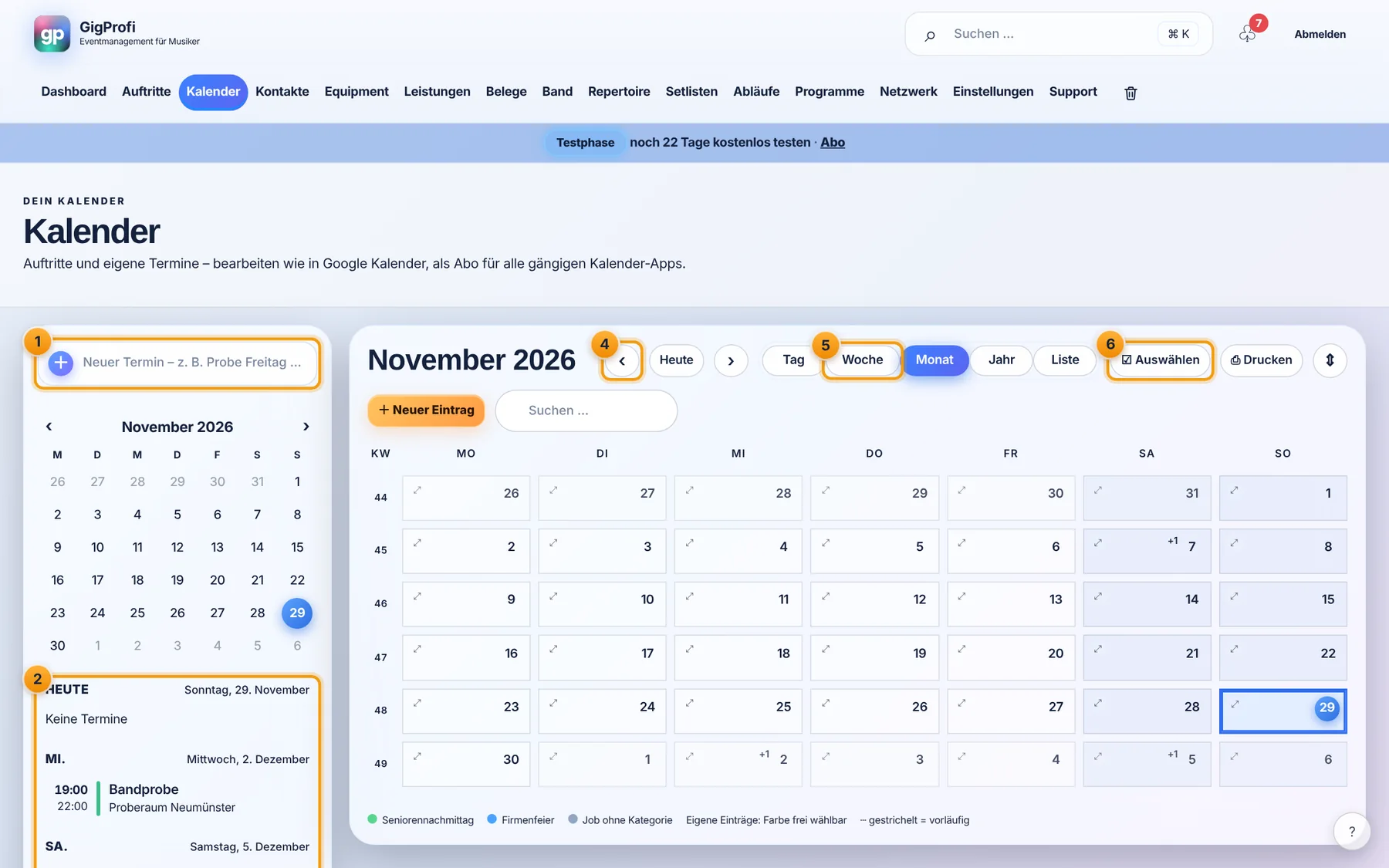
- Schnelleingabe für neue Termine.
- Tagesliste – die nächsten Tage auf einen Blick.
- Kalenderliste – welche Kalender eingeblendet sind.
- Heute und Blättern mit ‹ ›.
- Ansicht – Tag, Woche, Monat, Jahr, Liste.
- Auswählen, Drucken, Dichte, + Neuer Eintrag.
Ansichten
- Tag und Woche – Zeitraster mit Stunden; ganztägige Termine stehen oben.
- Monat – das ganze Monatsblatt mit Kalenderwochen. Mit ⤢ öffnest Du einen Tag groß. Passen nicht alle Termine in ein Feld, zeigt „+ weitere“ die übrigen.
- Jahr – zwölf Monate auf einen Blick, gut zum Planen der Saison.
- Liste – alle Termine untereinander, ideal zum Durchlesen und Drucken.
Mit ⇕ schaltest Du die Dichte zwischen kompakt und bequem um. ⎙ Drucken druckt die aktuelle Ansicht oder speichert sie als PDF.
Jobs sind nach Kategorie eingefärbt. Vorläufige Jobs (Status „Vorläufig“ im Kalendereintrag) erscheinen schraffiert bzw. abgesetzt.
Termine anlegen
Schnelleingabe
Schreib einfach, was ansteht – zum Beispiel Probe Freitag 18 Uhr in Kiel. GigProfi erkennt Titel, Tag, Uhrzeit und Ort und zeigt Dir eine Vorschau. Enter legt den Termin an. Mit der Taste N springst Du von überall im Kalender direkt in die Schnelleingabe.
Das versteht die Schnelleingabe:
- Tag:
heute,morgen,übermorgen,Freitag,nächsten Montag,in 3 Tagen,nächste Woche,12.6. - Uhrzeit:
18 Uhr,um 19:30,von 18 bis 21 Uhr,halb 8,mittags. Ohne Endzeit dauert der Termin eine Stunde, ohne Uhrzeit ist er ganztägig. - Ort: alles nach
in,bei,imoder@, z. B.in Kieloderbei Lena.
Neuer Eintrag
Mit + Neuer Eintrag – oder einem Doppelklick auf einen Tag – öffnest Du das ausführliche Fenster:
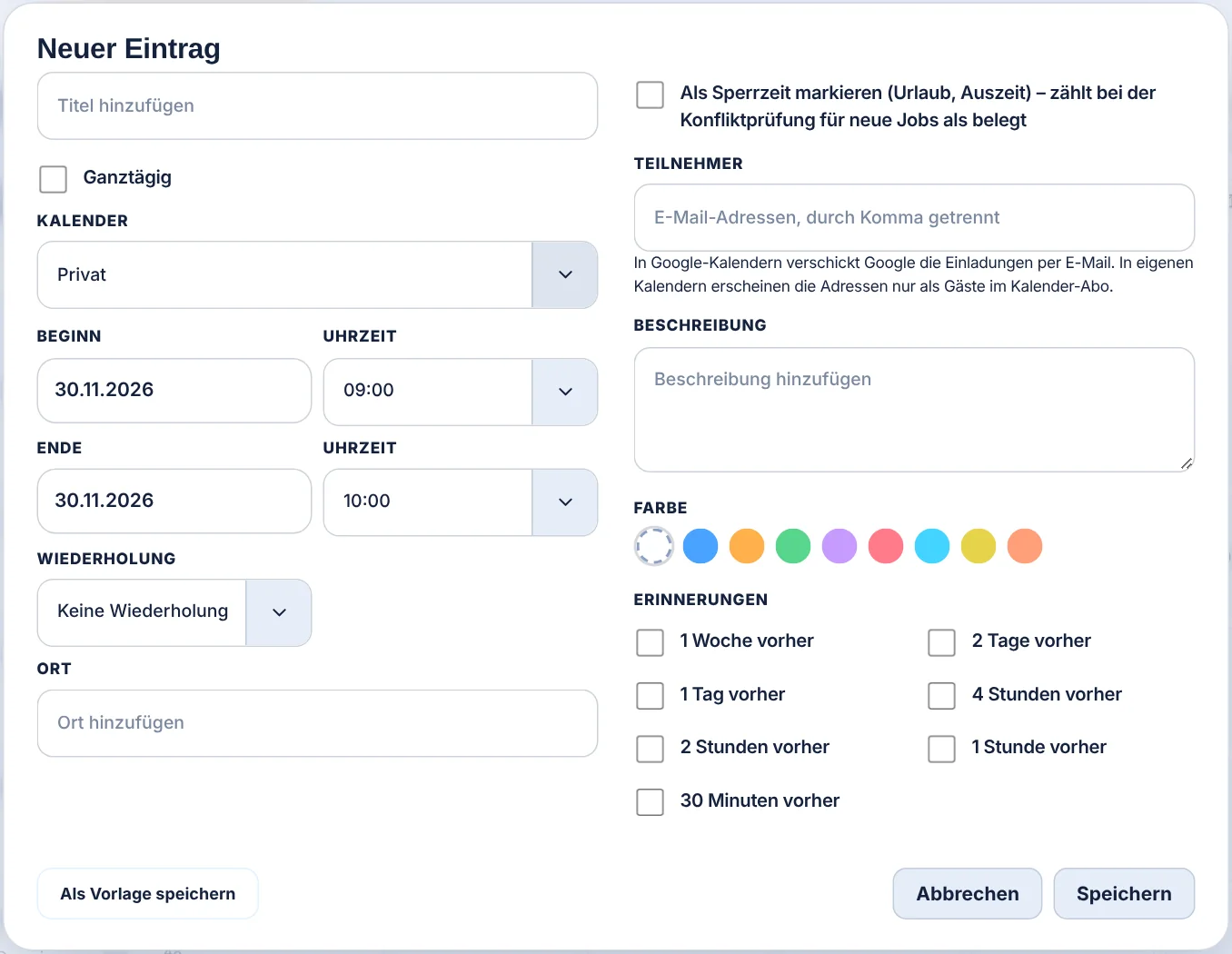
| Feld | Bedeutung |
|---|---|
| Vorlage wählen … | übernimmt die Angaben einer gespeicherten Vorlage, z. B. „Bandprobe“ |
| Titel | Name des Termins |
| Ganztägig | ohne Uhrzeit, z. B. für Urlaub |
| Kalender | in welchen Kalender der Termin gehört (z. B. Privat oder ein Google-Kalender) |
| Beginn / Uhrzeit / Ende | Zeitraum in 15-Minuten-Schritten |
| Wiederholung | keine, täglich, wöchentlich, monatlich, jährlich – mit Wiederholen bis oder ohne Enddatum |
| Ort | wird in der Tagesliste angezeigt |
| Als Sperrzeit markieren | Urlaub oder Auszeit – zählt bei der Konfliktprüfung für neue Jobs als belegt |
| Teilnehmer | E-Mail-Adressen, durch Komma getrennt |
| Beschreibung | Notizen zum Termin |
| Farbe | eigene Farbe oder „Wie der Kalender“ |
Mit „Als Vorlage speichern“ merkst Du Dir die aktuellen Angaben für wiederkehrende Termine. Über das Papierkorb-Symbol neben der Vorlagenauswahl löschst Du eine Vorlage.
Termine bearbeiten und verschieben
- Klick auf einen eigenen Termin öffnet ihn mit „Bearbeiten“.
- Klick auf einen Job öffnet das Fenster „Job im Kalender“ (siehe unten) mit „Zur Veranstaltung öffnen →“.
- Verschieben per Drag & Drop: In der Monatsansicht ziehst Du eigene Termine auf einen anderen Tag. In Tag und Woche ziehst Du sie auf eine andere Uhrzeit und änderst am unteren Rand die Länge (Raster 15 Minuten). Jobs verschiebst Du über ihre Veranstaltungsdaten.
- ☑ Auswählen – markiere mehrere eigene Termine und verschiebe sie gemeinsam um −1 Woche, −1 Tag, +1 Tag, +1 Woche oder lösche sie. „Alle“ wählt alle Termine der Ansicht, „Fertig“ beendet die Auswahl.
Job im Kalender
Ein Klick auf einen Job öffnet das Fenster „Job im Kalender“. Hier legst Du – wie in der Veranstaltung – fest, wie der Job im Kalender und im Abo erscheint: Titel im Kalender, Zeitblock, Status, Detailgrad, Gage und Erinnerungen. Unter „So steht es im Kalender“ siehst Du eine Vorschau.
„Aus Kalender entfernen …“ nimmt den Job aus Kalender und Abo – die Veranstaltung selbst bleibt erhalten.
Musiker zum Termin einladen
Unter „Band einladen“ kannst Du Musiker per E-Mail zu einem Job einladen – auch ohne das Band-Modul:
- Wähle eine Person aus der Bandliste oder gib Name und E-Mail ein. Mit „In Bandliste merken“ steht sie beim nächsten Mal zur Auswahl.
- Optional: eine Nachricht an die Eingeladenen, z. B. Treffpunkt oder Kleidung.
- „Hinzufügen“ und dann „Einladungen senden“.
Die Eingeladenen bekommen eine E-Mail mit einem persönlichen Link und antworten mit Zusage, Vielleicht oder Absage. Die Antwort siehst Du im Fenster; offene Einladungen erscheinen in Deinen Erinnerungen.
💡 Tipp
Arbeitest Du regelmäßig mit festen Musikern, ist das Band-Modul die komfortablere Lösung: mit Gagen, Bandbereich, Zu-/Absagefristen und Musikerrechnungen.
Kalender verwalten
In der Kalenderliste links schaltest Du Kalender mit dem Häkchen ein und aus.
- GigProfi Auftritte – Deine Jobs.
- Privat – Dein eigener Kalender für Proben, Urlaub usw.
- + legt einen neuen Kalender an (z. B. „Band-Proben“) mit Name und Farbe.
- ✎ bearbeitet einen Kalender oder löscht ihn („Kalender löschen“).
- Verbundene Google-Kalender erscheinen ebenfalls hier. Du kannst ihre Termine wie in Google bearbeiten.
⚙ Kalender-Einstellungen führt zu den Einstellungen.
Kalender abonnieren
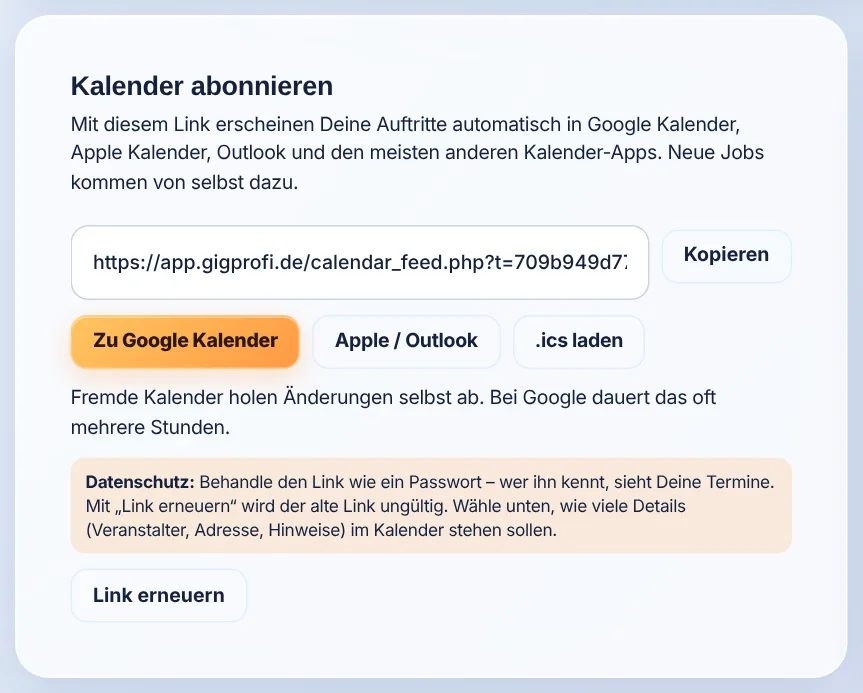
Mit dem Abo-Link erscheinen Deine Auftritte automatisch in Google Kalender, Apple Kalender (iPhone, iPad, Mac), Outlook und den meisten anderen Kalender-Apps. Neue Jobs kommen von selbst dazu.
- Öffne Einstellungen → Kalender → „Kalender abonnieren“.
- Wähle „Zu Google Kalender“, „Apple / Outlook“ oder „Kopieren“ (Link für andere Apps). Mit „.ics laden“ bekommst Du eine einmalige Datei.
ℹ️ Hinweis
Fremde Kalender holen Änderungen selbst ab. Bei Google dauert das oft mehrere Stunden – das liegt nicht an GigProfi. „Link erneuern“ macht den alten Link ungültig, z. B. wenn er in falsche Hände geraten ist. Wie viel im Abo steht (Detailgrad, Gage), legst Du je Job bzw. unter Vorgaben für neue Termine fest.
Google Kalender verbinden
Möchtest Du Deine Google-Kalender in GigProfi sehen und bearbeiten, verbindest Du Dein Google-Konto. Dafür brauchst Du einmalig eigene, kostenlose Zugangsdaten bei Google (dauert etwa 10 Minuten). Die Schritt-für-Schritt-Anleitung steht in GigProfi unter Einstellungen → Kalender → Google Kalender und im Kapitel Einstellungen.