
Kalkulation, Angebot & Rechnung
Vom Preis zur Zahlung – Kalkulation, Angebot, Rechnung, E-Rechnung, Zahlung, Mahnung und Quittung direkt in der Veranstaltung.
Alles, was mit Geld zu tun hat, erledigst Du direkt in der Veranstaltung – in der Karte „Leistungen & Preis“. Aus einer Kalkulation entstehen Angebot, Vertrag, Rechnung und Quittung. So passen alle Belege immer zusammen.
Die Kalkulation
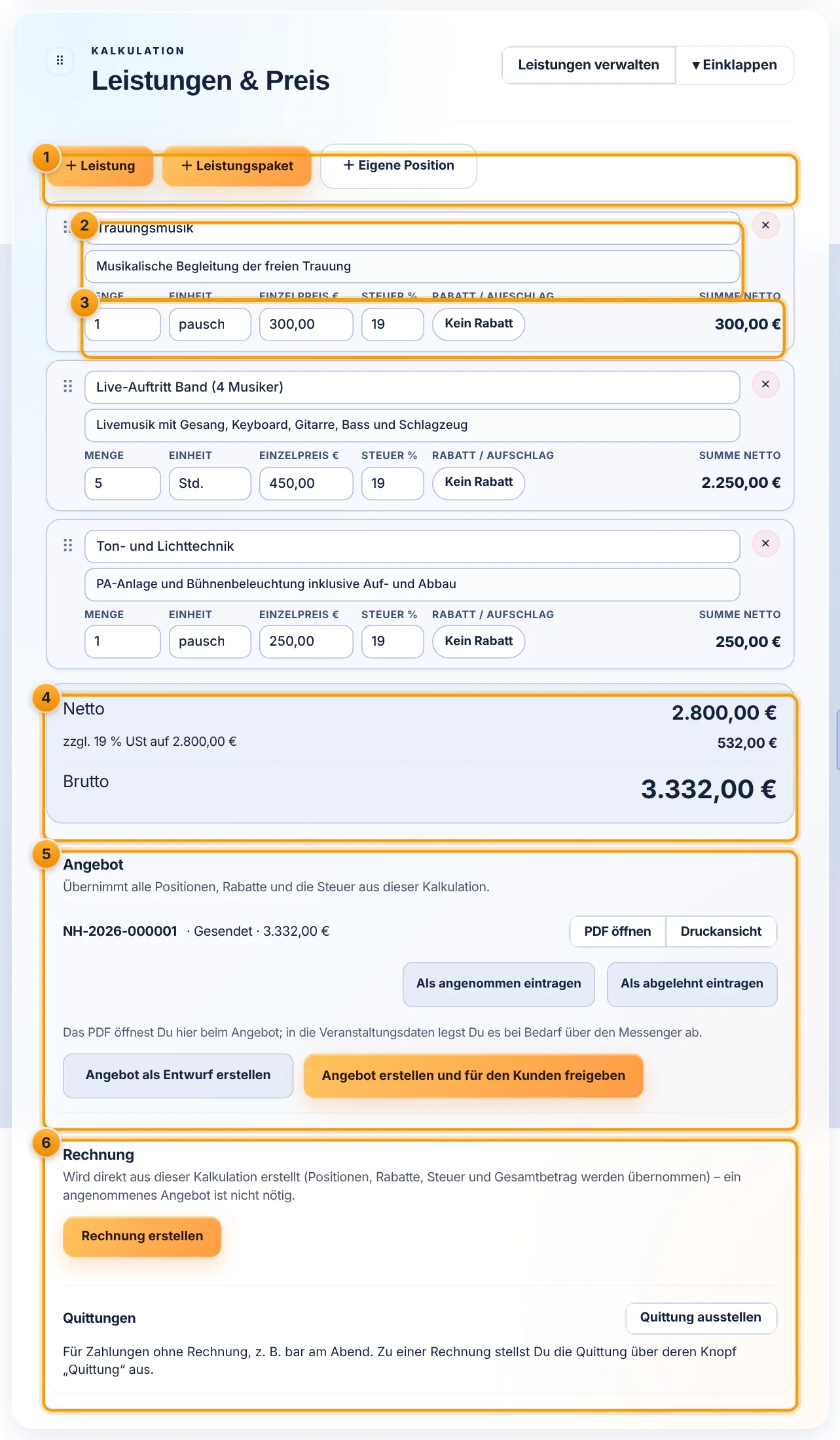
- + Leistung, + Leistungspaket, + Eigene Position – Positionen hinzufügen.
- Eine Position mit Bezeichnung und Beschreibung.
- Menge, Einheit, Einzelpreis, Steuer und Rabatt / Aufschlag.
- Summen – Netto, Umsatzsteuer und Brutto.
- Angebot – Entwurf oder Freigabe für den Kunden.
- Rechnung und Quittungen.
Positionen hinzufügen
- + Leistung – öffnet Deinen Leistungskatalog mit Suche. Ein Klick übernimmt die Leistung mit Preis, Einheit und Steuersatz.
- + Leistungspaket – übernimmt ein ganzes Paket (z. B. „Hochzeitspaket“) mit allen Positionen. In der Veranstaltung ist das eine eigene Kopie – Änderungen hier betreffen nur diesen Job, nicht Dein Paket.
- + Eigene Position – eine freie Zeile, z. B. „Sonderwunsch Saxofon“.
Die Leistungen selbst pflegst Du unter „Leistungen verwalten“ bzw. im Bereich Leistungen.
Eine Position bearbeiten
| Feld | Bedeutung |
|---|---|
| Bezeichnung | Erscheint so in Angebot und Rechnung. Platzhalter wie {Datum} werden automatisch ersetzt. |
| Beschreibung | Optionaler Zusatztext unter der Bezeichnung. |
| Menge | Anzahl, Stunden, Kilometer … |
| Einheit | z. B. Std., pauschal, km. Bei der Einheit „Stunde“ und dem Platzhalter {Stunden} folgt die Menge automatisch der Auftrittsdauer. Bei km übernimmt GigProfi die berechnete Entfernung (Hin- und Rückfahrt). |
| Einzelpreis € | Netto-Preis je Einheit. |
| Steuer % | Umsatzsteuersatz der Position, z. B. 19 oder 7. Als Kleinunternehmer entfällt er. |
| Rabatt / Aufschlag | Kein Rabatt · Rabatt % · Rabatt € · Aufschlag % · Aufschlag €. Daneben trägst Du den Wert ein. |
Rechts steht die Summe netto der Position. Mit dem Griff ⠿ änderst Du die Reihenfolge, ✕ entfernt die Position. Alle Änderungen werden sofort gespeichert („Gespeichert ✓“).
Platzhalter, die in Bezeichnung und Beschreibung funktionieren:
| Platzhalter | wird z. B. zu |
|---|---|
{Stunden} |
3,5 |
{Dauer} |
3 Std. 30 Min. |
{Beginn} / {Ende} |
18:00 / 21:00 |
{Datum} |
06.12.2026 |
{Wochentag} |
Samstag |
{Veranstaltung} |
Silberhochzeit |
{Veranstalter} |
Tanzschule Hartmann |
{Ort} |
Landgasthof Zur Linde |
Summen und Restgage
Unter den Positionen stehen Netto, die Umsatzsteuer je Steuersatz („zzgl. 19 % USt auf …“) und Brutto. Als Kleinunternehmer erscheint stattdessen der Hinweis „Gemäß § 19 UStG wird keine Umsatzsteuer berechnet“.
Nutzt Du das Band-Modul, siehst Du zusätzlich die Musikergagen (netto) der eingeteilten Bandmitglieder und die Restgage für Dich – also die Summe netto der Kalkulation abzüglich der Gagen, vor Deinen Kosten und Steuern.
Kalkulation gesperrt
Sobald etwas verbindlich ist, sperrt GigProfi die Kalkulation, damit Angebot, Vertrag und Rechnung zusammenpassen:
- das Angebot wurde angenommen,
- der Vertrag wurde freigegeben oder bestätigt, oder
- der Status ist „Gebucht“ oder später.

Musst Du trotzdem etwas ändern (z. B. der Kunde bucht eine Stunde mehr), klickst Du auf „Kalkulation entsperren“. Danach erstellst Du ein neues Angebot und ggf. einen neuen Vertrag. Mit „Wieder sperren“ schützt Du die Kalkulation erneut.
ℹ️ Hinweis
Gibst Du nach dem Entsperren ein neues Angebot frei, gelten die bisherigen Angebote nicht mehr. Sie bleiben mit dem Vermerk „Ersetzt – nicht mehr gültig“ (durchgestrichen) erhalten, und der Status springt zurück auf „Angebot erstellt“ bzw. „Angebot versendet“.
Angebot erstellen
Das Angebot übernimmt alle Positionen, Rabatte und Steuern aus der Kalkulation.
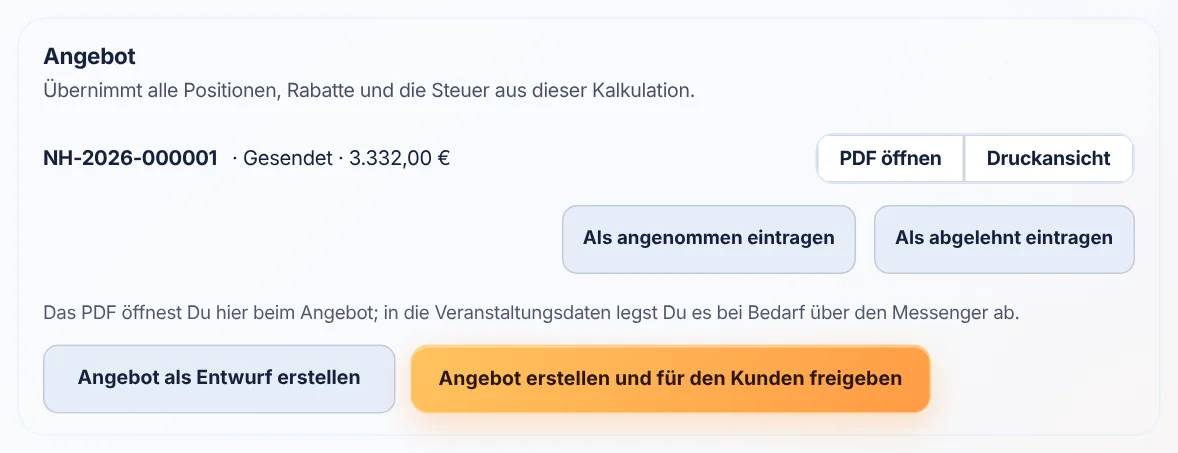
Du hast zwei Möglichkeiten:
- „Angebot als Entwurf erstellen“ – das Angebot entsteht, ist für den Kunden aber unsichtbar. Prüfe es über „PDF öffnen“. Änderst Du danach die Kalkulation, aktualisierst Du den Entwurf mit „Entwurf mit aktueller Kalkulation aktualisieren“. Status: Angebot erstellt.
- „Angebot erstellen und für den Kunden freigeben“ – das Angebot geht sofort raus: Der Kunde bekommt im Messenger eine Nachricht mit dem PDF und findet es in seinem Kundenbereich, wo er es annehmen oder ablehnen kann. Hat er eine E-Mail-Adresse, wird er zusätzlich per E-Mail benachrichtigt; der Link führt direkt zum Dokument. Status: Angebot versendet – Antwort ausstehend.
Jedes Angebot steht danach mit Nummer, Status und Betrag in der Liste – mit „PDF öffnen“ und „Druckansicht“. Das PDF öffnest Du direkt hier beim Angebot; in die Dokumente der Veranstaltung legst Du es bei Bedarf über den Messenger ab.
Hat Dir der Kunde telefonisch oder per E-Mail zu- oder abgesagt, trägst Du das mit „Als angenommen eintragen“ bzw. „Als abgelehnt eintragen“ selbst ein – mit denselben Folgen, als hätte er im Kundenbereich geklickt.
Ein Eintrag sieht zum Beispiel so aus: „NH-2026-000001 · Gesendet · 3.332,00 €“. Die Nummer beginnt mit dem Kürzel der Band (siehe Bands).
| Angebots-Status | Bedeutung |
|---|---|
| Entwurf | für den Kunden unsichtbar |
| Gesendet | freigegeben, Kunde kann annehmen oder ablehnen |
| Angenommen | Kunde hat angenommen – die Kalkulation wird gesperrt, nächster Schritt ist der Vertrag |
| Abgelehnt | Kunde hat abgelehnt |
| Abgelaufen | Gültigkeit überschritten |
| Ersetzt – nicht mehr gültig | durch ein neueres Angebot ersetzt |
Nimmt der Kunde an, wechselt der Status der Veranstaltung automatisch auf „Angebot angenommen – Vertrag erstellen“ und Du siehst eine Benachrichtigung. Lehnt er ab, steht dort „Angebot abgelehnt“.
💡 Tipp
Hat der Kunde nach einer Woche nicht reagiert, erinnert Dich GigProfi daran (je nach Einstellung in GigProfi, als Systemmeldung oder per E-Mail – siehe Erinnerungen).
Rechnung erstellen
Die Rechnung wird direkt aus der Kalkulation erstellt – Positionen, Rabatte, Steuer und Gesamtbetrag werden übernommen. Ein angenommenes Angebot ist dafür nicht nötig.
- Klicke im Bereich „Rechnung“ auf „Rechnung erstellen“.
- GigProfi vergibt die nächste Rechnungsnummer (z. B. RE-2026-00001) und das Zahlungsziel (Standard: 14 Tage).
- Direkt danach fragt GigProfi, ob die Rechnung (normales PDF) jetzt per Messenger an den Kunden gesendet werden soll.
Der Status der Veranstaltung wechselt auf „Rechnung erstellt – Zahlungseingang erwartet bis …“.
Absender der Rechnung
Absender, Anschrift, Steuernummer und Bankverbindung nimmt GigProfi aus den Firmendaten der Band, die bei der Veranstaltung gewählt ist. Fehlen dort Name, vollständige Anschrift oder Steuernummer (bzw. USt-IdNr.), sagt Dir GigProfi beim Erstellen genau, was noch fehlt.
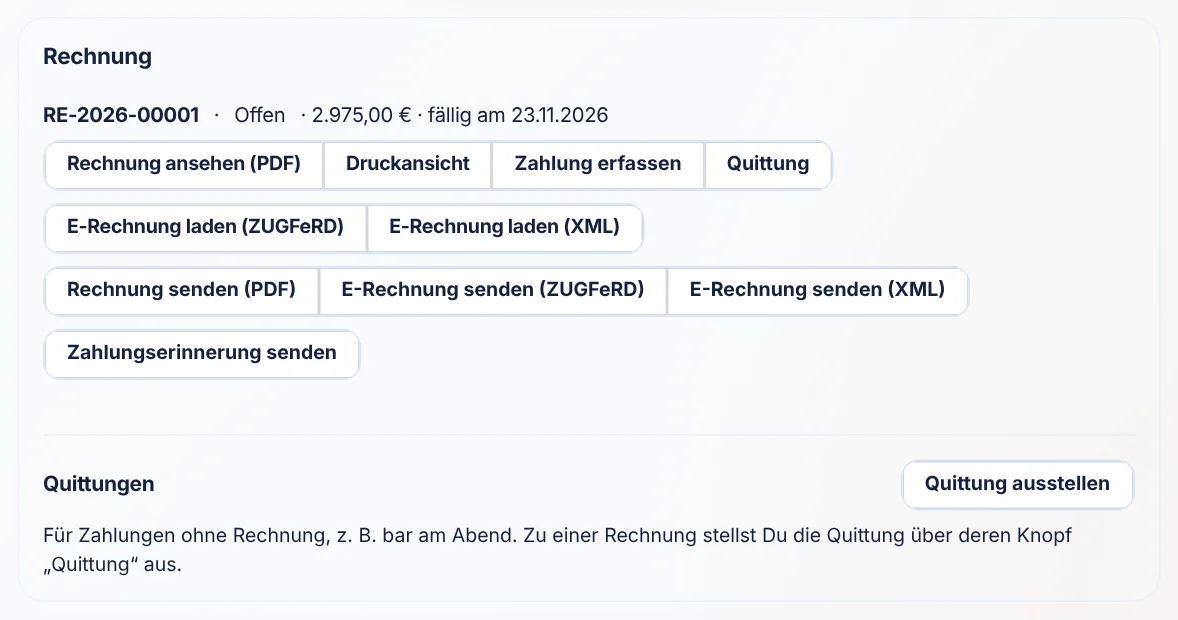
Für jede Rechnung stehen diese Knöpfe bereit:
| Knopf | Was passiert |
|---|---|
| Rechnung ansehen (PDF) | öffnet das PDF |
| Druckansicht | druckfreundliche Ansicht im Browser |
| Rechnung senden (PDF) | schickt das PDF per Messenger an den Kunden |
| E-Rechnung senden (ZUGFeRD) | schickt eine PDF-Datei, in der die E-Rechnung bereits eingebettet ist |
| E-Rechnung senden (XML) | schickt die XRechnung als XML-Datei und zusätzlich das normale PDF zum Lesen |
| E-Rechnung laden (ZUGFeRD / XML) | lädt die jeweilige Datei herunter, z. B. für ein Rechnungsportal |
| Zahlung erfassen | trägt einen Zahlungseingang ein |
| Zahlungserinnerung / Mahnung senden | erstellt das nächste Mahnschreiben |
| Quittung | stellt eine Quittung zu dieser Rechnung aus |
E-Rechnung
Geschäftskunden können eine E-Rechnung verlangen. GigProfi erstellt sie in zwei Formaten: ZUGFeRD (ein PDF mit eingebetteten Daten – für die meisten Empfänger die bequemste Lösung) und XRechnung (reine XML-Datei, z. B. für Behörden). Frag Deinen Kunden im Zweifel, welches Format er braucht.
Zahlung erfassen
Ist das Geld da, klickst Du auf „Zahlung erfassen“.
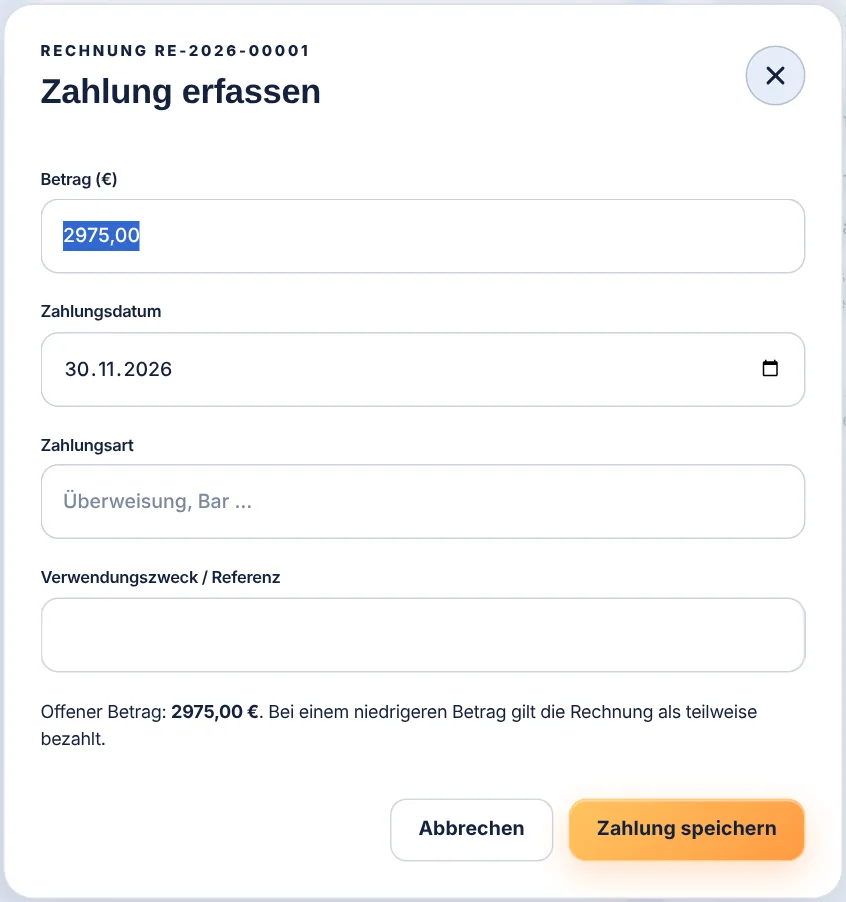
- Betrag (€) – vorbelegt mit dem offenen Betrag.
- Zahlungsdatum, Zahlungsart (z. B. Überweisung, Bar, PayPal) und Verwendungszweck / Referenz.
Ist der Betrag niedriger als der offene Betrag, gilt die Rechnung als teilweise bezahlt; Du kannst weitere Zahlungen erfassen. Ist alles bezahlt, steht die Rechnung auf „Bezahlt“ und die Veranstaltung auf „Zahlung erhalten“.
ℹ️ Hinweis
Bezahlte Veranstaltungen können nicht mehr gelöscht oder storniert werden. So bleiben Deine Unterlagen vollständig.
Zahlungserinnerung und Mahnungen
Ist das Zahlungsziel abgelaufen, zeigt GigProfi das auf dem Dashboard („Überfällig“) und unter „Zu erledigen“. Der Status wechselt auf „Überfällig – Zahlungserinnerung erstellen“.
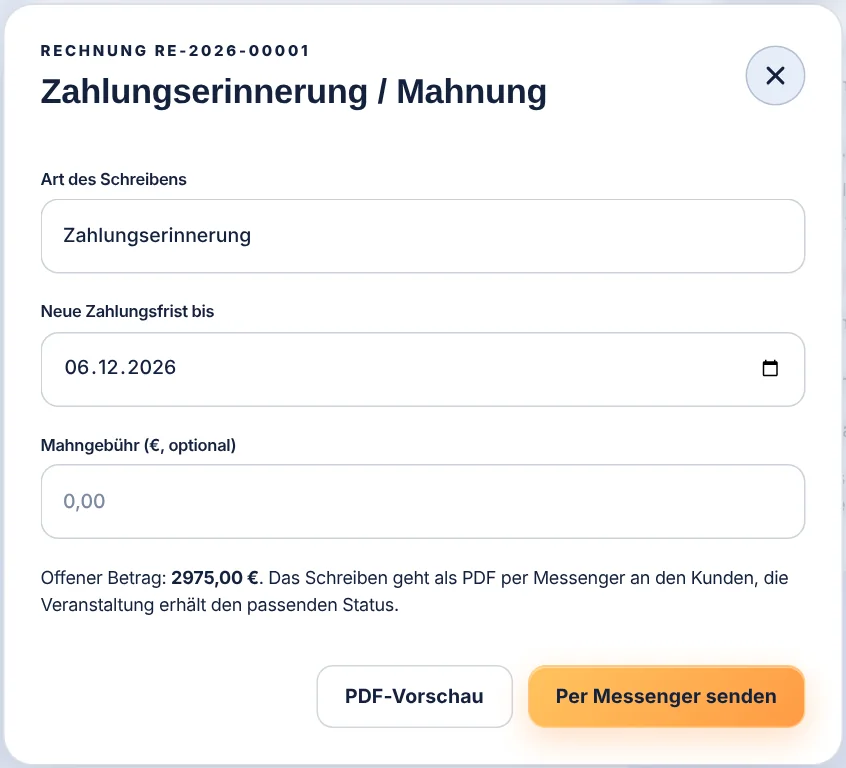
- Klicke bei der Rechnung auf „Zahlungserinnerung senden“ (bzw. „1. Mahnung senden“ usw.).
- Art des Schreibens – GigProfi schlägt die nächste Stufe vor: Zahlungserinnerung → 1. Mahnung → 2. Mahnung → 3. Mahnung (letzte Mahnung).
- Neue Zahlungsfrist bis – vorbelegt mit Deiner Standardfrist für diese Stufe.
- Mahngebühr (€, optional).
- PDF-Vorschau zeigt das Schreiben, „Per Messenger senden“ verschickt es.
Das Schreiben geht als PDF an den Kunden, die Veranstaltung bekommt den passenden Status (z. B. „1. Mahnung versendet – Zahlung erwartet bis …“). Bei der Rechnung steht, wann zuletzt erinnert wurde.
Die Texte, Fristen und Gebühren aller Stufen passt Du unter Einstellungen → Firmendaten → Textbausteine an – jeweils in einer Sie- und einer Du-Fassung.
Quittungen
Für Zahlungen ohne Rechnung – zum Beispiel bar am Abend – stellst Du eine Quittung aus:
- Klicke unter „Quittungen“ auf „Quittung ausstellen“.
- Fülle Erhalten von, Anschrift (optional), Betrag (€), Für, Zahlungsart, Ort und Datum aus.
- „Quittung erstellen“.
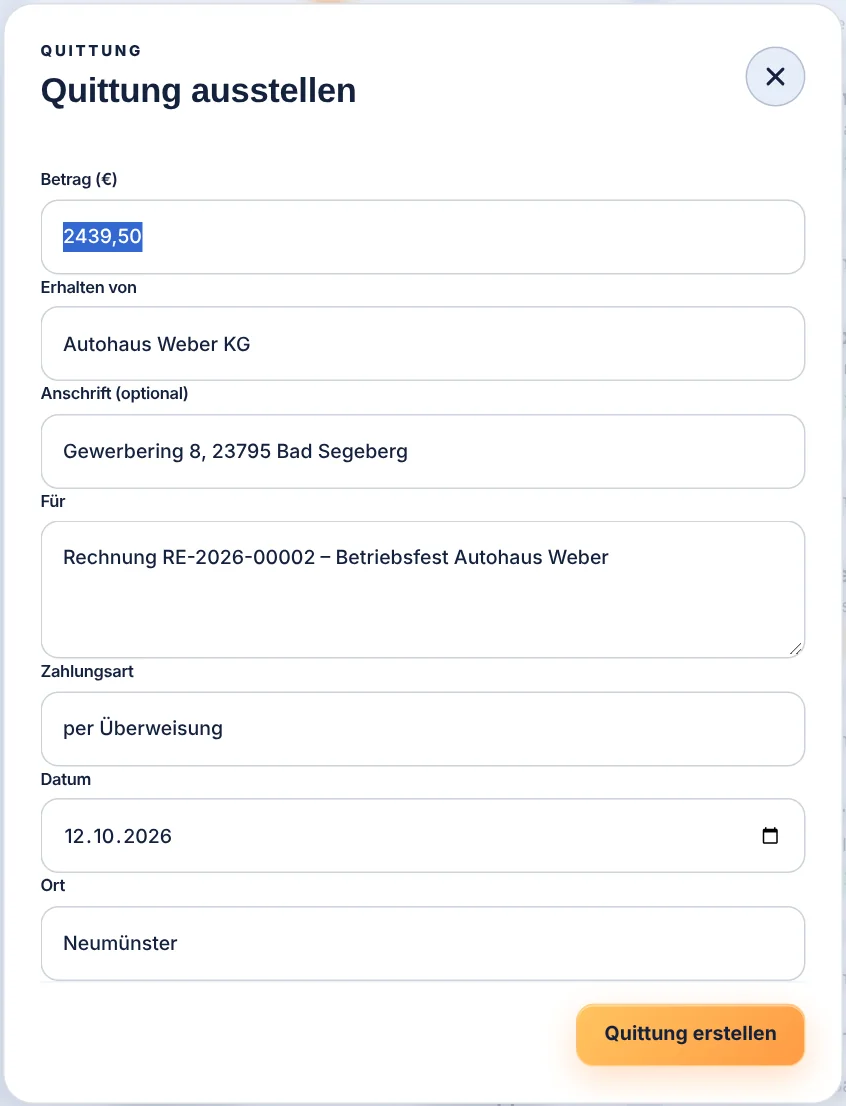
Danach kannst Du die Quittung öffnen/drucken, herunterladen oder per Messenger senden. Sie erscheint auch unter Belege → Quittungen. Der Kunde sieht Quittungen im Kundenbereich in einem Fenster – ohne Download.
Zu einer bestehenden Rechnung stellst Du die Quittung über deren Knopf „Quittung“ aus; die Angaben werden dann aus der Rechnung übernommen.