
Kunden-Messenger
Alle Nachrichten mit Deinem Veranstalter an einem Ort – mit Dokumenten, E-Mail-Benachrichtigung und Kundenlink.
Der Kunden-Messenger ersetzt das Hin und Her per E-Mail, WhatsApp und Telefonnotiz. Jede Veranstaltung hat ihren eigenen Gesprächsverlauf mit dem Veranstalter. Alle Nachrichten, Angebote, Verträge, Rechnungen und Anhänge bleiben beim Job gespeichert.
So funktioniert es
- Du schreibst in der Veranstaltung in der Karte „Kommunikation mit Veranstalter“.
- Dein Kunde sieht die Nachricht in seinem Kundenbereich und bekommt sie zusätzlich per E-Mail, wenn im Kontakt eine E-Mail-Adresse hinterlegt ist. Jede E-Mail enthält einen persönlichen Link zum Kundenbereich – Dein Kunde braucht kein Konto und kein Passwort.
- Antwortet der Kunde im Kundenbereich oder einfach auf die E-Mail, erscheint die Antwort im Messenger. Du bekommst eine Benachrichtigung in GigProfi (Glockensymbol) und eine Kopie an Deine E-Mail-Adresse.
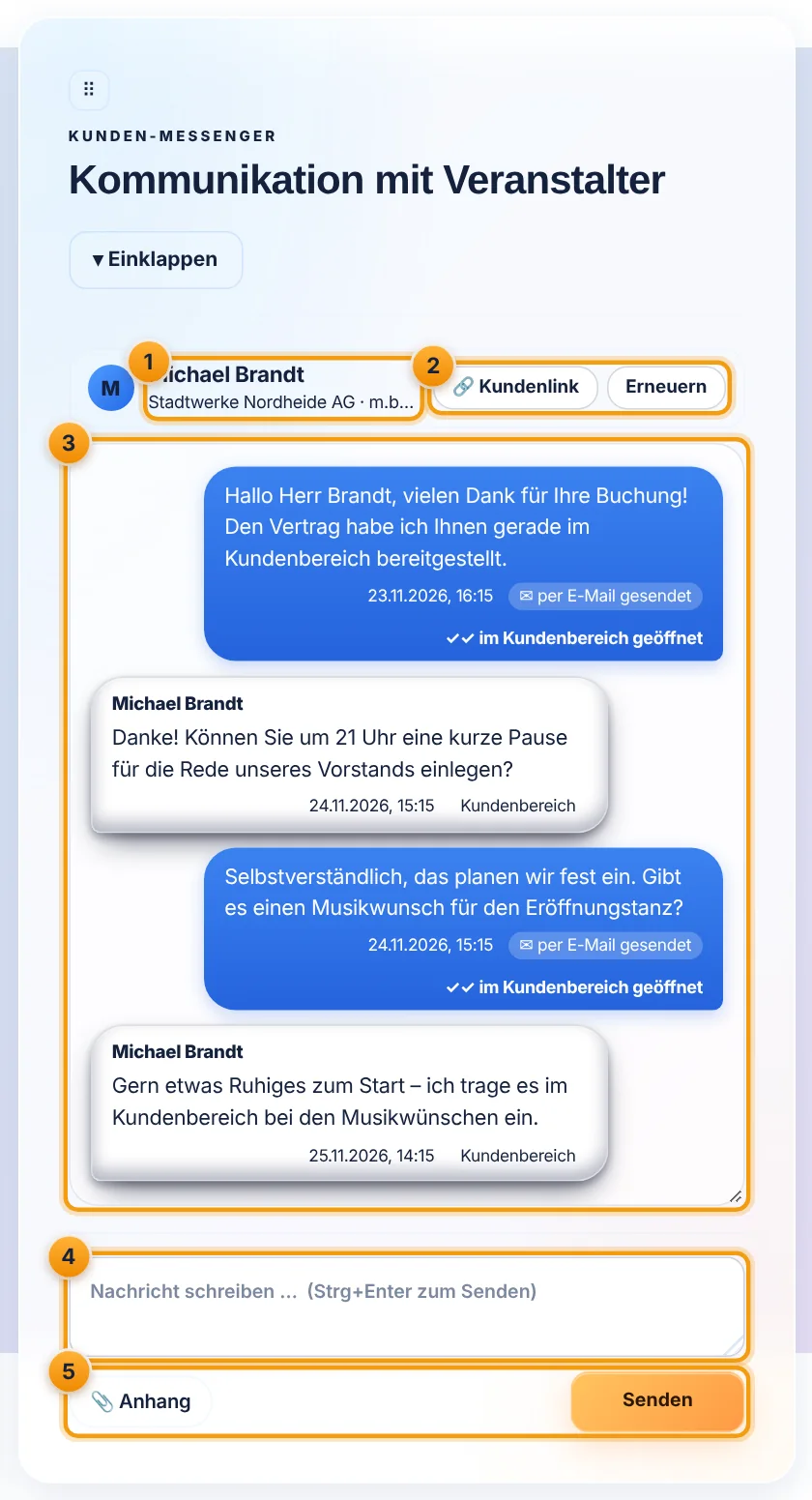
- Kunde mit Name, Firma und E-Mail.
- 🔗 Kundenlink – kopiert den persönlichen Link zum Kundenbereich, Erneuern macht den alten Link ungültig.
- Gesprächsverlauf – Deine Nachrichten rechts, die des Kunden links.
- Nachricht schreiben – mit Strg + Enter (Mac: ⌘ + Enter) oder Senden abschicken.
- 📎 Anhang und Dokumentart.
Nachricht senden
- Tippe Deine Nachricht in das Feld „Nachricht schreiben …“.
- Optional: Hänge über 📎 Anhang eine Datei an (PDF, Bild, Word, Excel … bis 10 MB).
- Optional: Kennzeichne die Nachricht mit einer Dokumentart – Angebot, Vertrag, Rechnung, Mahnung, Quittung, Brief oder Dokument. So findet Dein Kunde sie im Kundenbereich unter „Dokumente“ am richtigen Platz.
- Klicke auf „Senden“.
Hat der Kunde Deine Nachricht im Kundenbereich geöffnet, steht darunter „✓✓ im Kundenbereich geöffnet“.
Absender der Nachricht ist der Anzeigename aus Deinem Musikerprofil.
💡 Tipp
Angebote, Verträge, Rechnungen, Mahnungen und Quittungen musst Du nicht selbst anhängen: Wenn Du sie in der Kalkulation oder im Vertrag freigibst bzw. sendest, schickt GigProfi sie automatisch mit einer passenden Nachricht über den Messenger.
Dateien des Kunden speichern
Schickt Dein Kunde eine Datei – etwa einen Ablaufplan oder Hallenplan –, erscheint sie im Verlauf mit Vorschau. Mit „In Veranstaltungsdaten speichern“ übernimmst Du sie in die Dokumente der Veranstaltung. Danach steht dort „✓ In Veranstaltungsdaten gespeichert“.
Der Kundenlink
Über 🔗 Kundenlink kopierst Du den persönlichen Link zum Kundenbereich, zum Beispiel um ihn per SMS weiterzugeben. Der Link gehört zum Veranstalter – er sieht damit alle seine Veranstaltungen bei Dir.
Mit „Erneuern“ wird ein neuer Link erzeugt und der bisherige wird ungültig. Das ist sinnvoll, wenn ein Link versehentlich an die falsche Person gegangen ist. Danach erhält der Kunde mit der nächsten Nachricht automatisch den neuen Link.
Hinweise im Messenger
| Hinweis | Was zu tun ist |
|---|---|
| „Für diesen Veranstalter ist keine E-Mail-Adresse hinterlegt“ | Nachrichten erscheinen nur im Kundenbereich, es geht keine E-Mail raus. Trage im Kontakt eine E-Mail-Adresse ein. |
| „Antworten erreichen Dein Postfach nicht!“ | Es ist keine Adresse für Kundenantworten hinterlegt. Klicke auf „Jetzt Emailadresse eintragen“ – jede Antwort des Kunden wird dann zusätzlich an diese Adresse weitergeleitet. |
| „Dieser Veranstaltung ist noch kein Veranstalter zugeordnet“ | Der Messenger steht zur Verfügung, sobald ein Veranstalter gewählt ist. |
Neue Nachrichten nicht verpassen
- Das Glockensymbol oben rechts zählt ungelesene Kundennachrichten. Ein Klick öffnet die Veranstaltung direkt beim Messenger.
- Auf Wunsch spielt GigProfi einen Signalton und zeigt eine Systemmeldung Deines Geräts.
- Unter Einstellungen → Erinnerungen kannst Du Dich zusätzlich erinnern lassen, wenn ein Kunde auf Antwort wartet (die letzte Nachricht kam vom Kunden).
Messenger ausschalten
Möchtest Du den Messenger nicht nutzen, schaltest Du ihn unter Einstellungen → Firmendaten → Kundenbereich mit „Kunden-Messenger verwenden“ aus. Dann entfällt die Karte in den Veranstaltungen und der Bereich „Nachrichten“ im Kundenbereich.