
Der Bandbereich
Was Deine Bandmitglieder sehen – Jobs, Zu- und Absage, Navigation, eigene Rechnungen, Statistik und Profil. Ohne Passwort.
Jedes Bandmitglied hat einen eigenen Bandbereich – eine kleine App im Browser, die über einen persönlichen Link ohne Passwort erreichbar ist. Dort sieht das Mitglied seine Jobs, sagt zu oder ab, findet den Weg zum Auftrittsort und schreibt seine Rechnungen an Dich. Zusatzmodul Band-Modul
Diese Seite erklärt, was Deine Musiker dort tun können – damit Du ihnen bei Fragen helfen kannst. Den Link verschickst Du unter Band → Mitglieder.
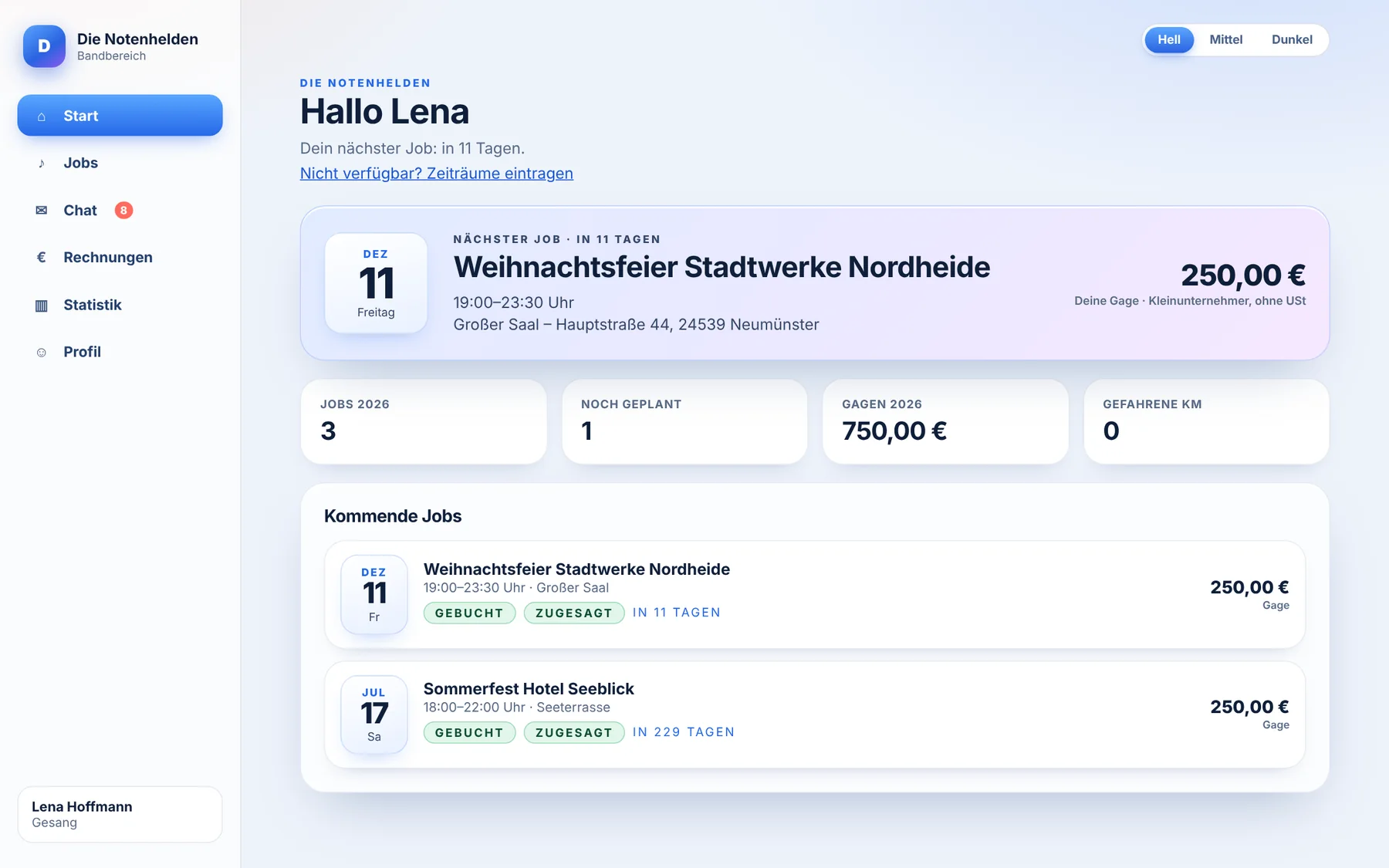
Oben steht der Name der Band, darunter die Bereiche Start, Jobs, Rechnungen, Statistik und Profil. Mit Hell, Mittel, Dunkel wählt jedes Mitglied seine Darstellung. Auf dem Handy erscheint eine kompakte App-Ansicht; über „Zum Home-Bildschirm“ lässt sich der Bandbereich wie eine App ablegen.
Start
Die Startseite begrüßt das Mitglied und zeigt:
- den nächsten Job mit Datum, Uhrzeit, Ort, Gage und Countdown,
- die Zahlen des Jahres: Jobs, noch geplant, Gagen, gefahrene km,
- die kommenden Jobs mit Status (z. B. „Gebucht“, „Zugesagt“).
Über „Nicht verfügbar? Zeiträume eintragen“ springt das Mitglied direkt zu seinen Abwesenheiten.
Jobanfragen beantworten
Teilst Du ein Mitglied zu einem Job ein, bekommt es eine Jobanfrage per E-Mail (Du-Form, mit Knopf zum Bandbereich). Im Job steht dann die Frage „Hast Du am … Zeit?“ mit zwei Knöpfen:
- „Ich kann spielen“
- „Ich kann leider nicht“
Optional schreibt das Mitglied eine Nachricht an den Bandleader. Die Antwort ist verbindlich und kann danach nicht mehr geändert werden – bei Änderungen meldet sich das Mitglied direkt bei Dir. Du siehst die Antwort sofort in der Veranstaltung und bekommst eine Benachrichtigung.
Ein Job im Detail
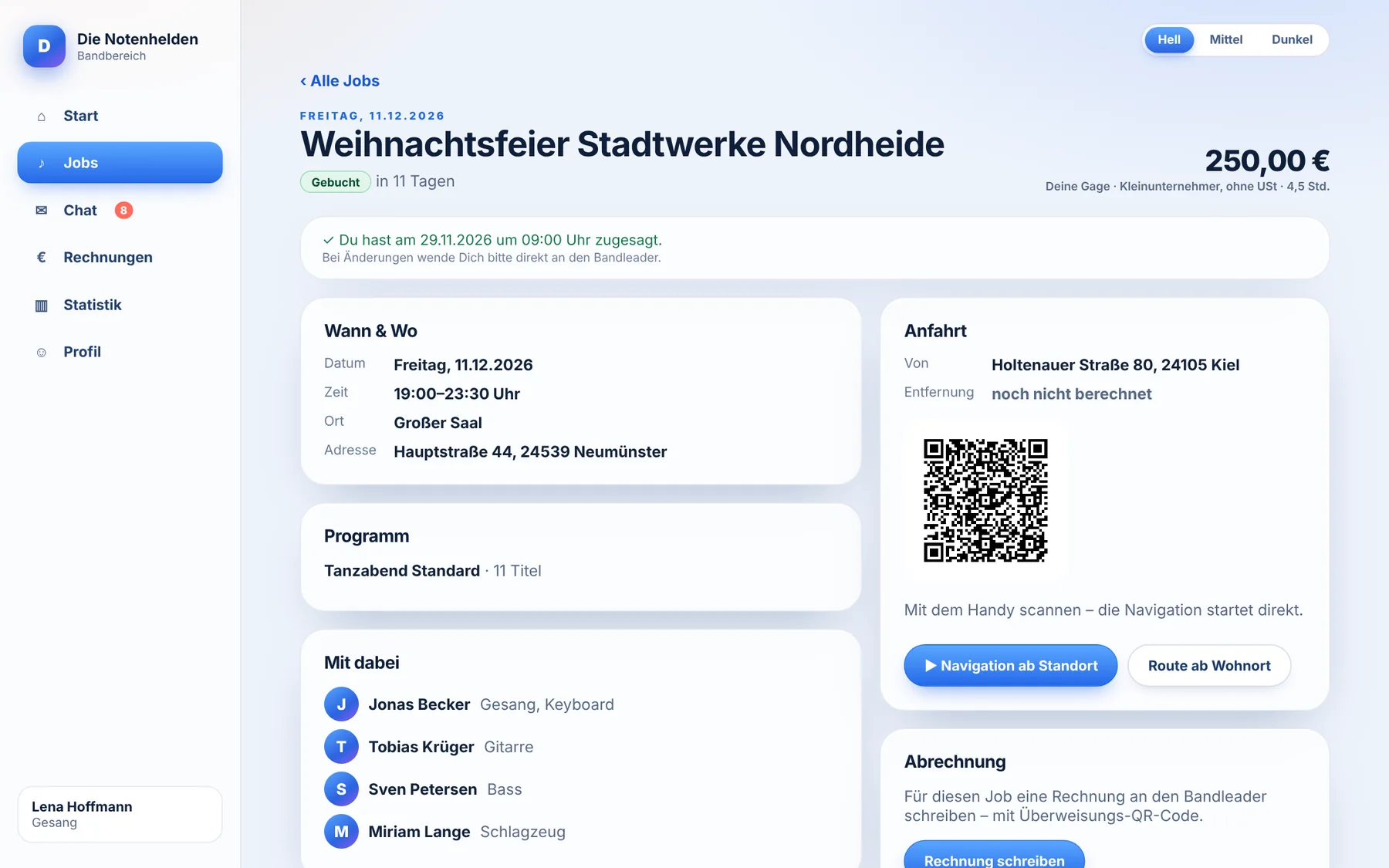
- Status und Gage – z. B. „Gebucht in 12 Tagen“, die Gage mit Steuerhinweis und Stunden.
- Antwort – z. B. „✓ Du hast am 29.11.2026 zugesagt“.
- Wann & Wo – Datum, Zeit, Ort und Adresse.
- Programm – die Setliste(n) des Abends.
- Mit dabei – die anderen eingeteilten Musiker.
- „Diese Geräte lagern bei Dir – bitte mitbringen“ – Geräte, die bei diesem Mitglied lagern und mitkommen müssen (siehe Equipment → Lagert bei).
- Anfahrt – Entfernung und Fahrzeit vom Wohnort, ein QR-Code („Mit dem Handy scannen – die Navigation startet direkt“), „▶ Navigation ab Standort“ und „Route ab Wohnort“.
- Abrechnung – „Rechnung schreiben“ für genau diesen Job.
Wird ein Job storniert, ist er deutlich als storniert gekennzeichnet; das Mitglied bekommt auf Wunsch zusätzlich eine E-Mail.
Unter Jobs sieht das Mitglied alle seine Einsätze – Kommend, Vergangen oder Alle.
Rechnungen schreiben
Bandmitglieder schreiben ihre Rechnung direkt im Bandbereich – mit Überweisungs-QR-Code, den Du mit Deiner Banking-App scannen kannst.
- „+ Neue Rechnung“ (oder im Job „Rechnung schreiben“).
- Job wählen – oder „Ohne Job (freie Rechnung)“.
- Gage, gefahrene km (hin + zurück) – das Kilometergeld wird nach Deinem Satz aus den Band-Einstellungen vorgeschlagen –, Sonstiges (Text und Betrag) und ein Hinweis auf der Rechnung.
- „Vorschau & senden“ zeigt die fertige Rechnung. Mit „Jetzt senden“ wird sie verbindlich erstellt und geht an Dich; „Zurück zum Bearbeiten“ führt zurück.
Für die Rechnung braucht das Mitglied im Profil seinen vollständigen Namen und eine gültige IBAN.
Unter Rechnungen sieht das Mitglied alle seine Rechnungen mit Status (Offen, Bezahlt) und kann sie als PDF öffnen oder für einen Zeitraum als ZIP herunterladen.
Statistik
Die Jahresübersicht zeigt je Jahr: Jobs, Absagen, Stunden, Gagen, gefahrene km, Kilometergeld, Summe der Rechnungen und davon bezahlt – dazu ein Diagramm „Gagen je Monat“ und die Liste aller Jobs. „⬇ PDF herunterladen“ speichert die Übersicht, etwa für die Steuererklärung.
Profil

Hier pflegt das Mitglied seine Daten selbst – Du siehst jede Änderung sofort:
- Foto, Name, Rolle / Instrument, E-Mail, Telefon,
- Wohnort – Ausgangspunkt für Entfernungen und Navigation,
- Gagenforderung – Art, Betrag, Steuer, netto oder brutto. Änderungen meldet GigProfi Dir als Hinweis,
- Bankverbindung für den Überweisungs-QR-Code.
Nicht verfügbar
Unter „Nicht verfügbar“ trägt das Mitglied Urlaub oder andere Termine ein (Von, Bis, Grund). Du siehst das bei der Planung – in der Veranstaltung erscheint beim Einteilen der Hinweis „⚠ Nicht verfügbar“.
Dein Link
Ganz unten steht der persönliche Link mit „Kopieren“. Er ersetzt das Passwort und sollte nicht weitergegeben werden. Ist der Zugang pausiert oder der Link erneuert worden, zeigt der Bandbereich einen entsprechenden Hinweis.