
Kontakte
Veranstalter und Locations mit Ansprechpartnern, Veranstaltungsorten, Rechnungsadresse und Excel-Import.
Unter Kontakte verwaltest Du alle Geschäftskontakte: Veranstalter, die Dich buchen, und Locations, in denen Du spielst. Ein Kontakt kann auch beides sein – zum Beispiel ein Hotel, das selbst Feiern veranstaltet.
Die Kontaktliste
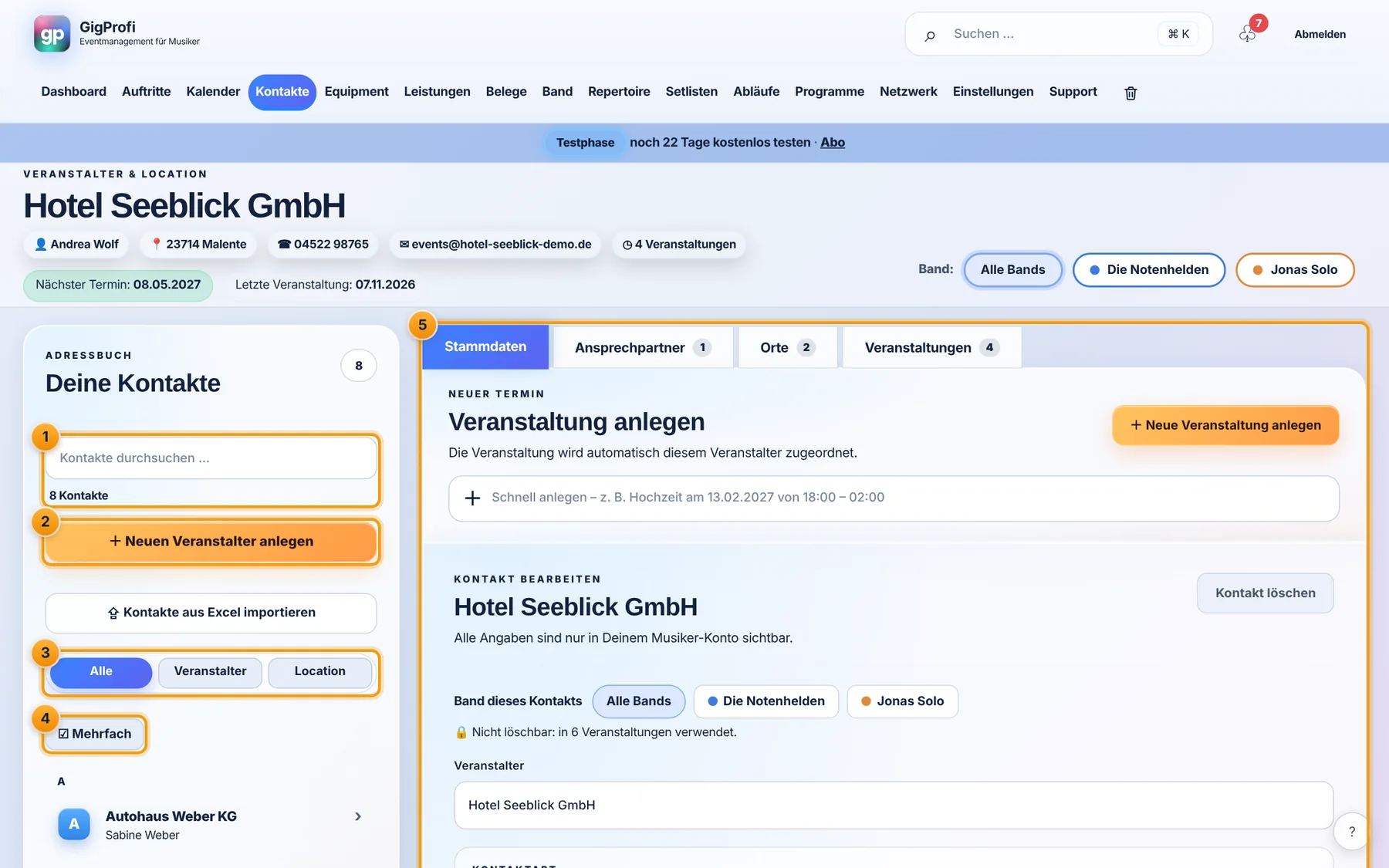
- Suche – durchsucht Namen, Ansprechpartner, Orte.
- + Neuen Veranstalter anlegen und ⇪ Kontakte aus Excel importieren.
- Filter – Alle, Veranstalter oder Location.
- ☑ Mehrfach – mehrere Kontakte auswählen und einer Band zuweisen.
- Der geöffnete Kontakt mit seinen Bereichen.
Die Liste ist alphabetisch sortiert; hinter jedem Namen stehen der Ansprechpartner und die Rollen.
Mehrere Kontakte einer Band zuweisen
Arbeitest Du mit mehreren Bands, kannst Du Kontakte einer Band zuordnen – dann erscheinen sie nur, wenn diese Band im Band-Filter gewählt ist.
- Klicke auf „☑ Mehrfach“ und hake die gewünschten Kontakte an.
- Wähle unten „Band wählen …“ – eine Band oder „Alle Bands (keine Zuordnung)“.
- „Zuweisen“.
Neuen Kontakt anlegen
Klicke auf „+ Neuen Veranstalter anlegen“. Trage die wichtigsten Angaben ein – Ansprechpartner, Orte und weitere Details kannst Du später ergänzen.
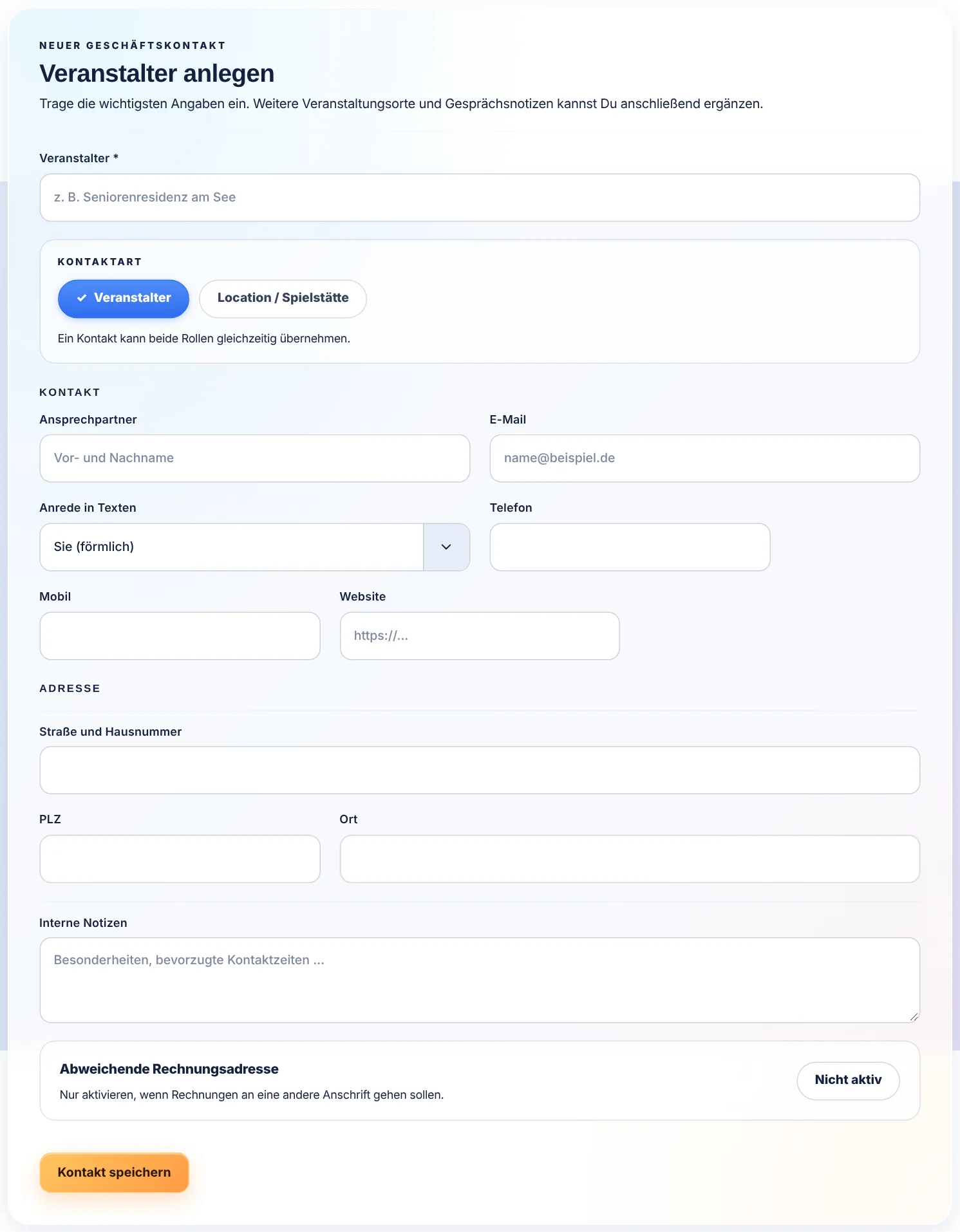
- Firma / Name – z. B. „Hotel Seeblick GmbH“ oder bei Privatkunden der Name.
- Ansprechpartner – Vor- und Nachname, z. B. „Andrea Wolf“. Der Kundenbereich begrüßt den Kunden mit dem Vornamen.
- E-Mail, Telefon, Mobil, Website.
- Anschrift – Straße, PLZ, Ort. Die vollständige Anschrift brauchst Du für Rechnungen und die Anfahrtsberechnung.
- Anrede in Texten – Sie (förmlich) oder Du (persönlich). Siehe unten.
- Abweichende Rechnungsadresse – siehe unten.
Einen Kontakt bearbeiten
Ein Klick auf einen Kontakt öffnet ihn rechts. Oben stehen Ort, Telefon, E-Mail und die Zahl der Veranstaltungen – alles anklickbar. Darunter wechselst Du zwischen vier Bereichen:
| Bereich | Inhalt |
|---|---|
| Stammdaten | Kontaktdaten, Anschrift, Rollen, Anrede, Rechnungsadresse, interne Notizen |
| Ansprechpartner | weitere Personen beim Kunden (Unterkontakte) |
| Orte | Säle, Räume oder Adressen einer Location |
| Veranstaltungen | alle Jobs mit diesem Kontakt |
Änderungen in den Stammdaten werden automatisch gespeichert.
Rollen: Veranstalter und Location
Mit den beiden Knöpfen „Veranstalter“ und „Location / Spielstätte“ legst Du fest, welche Rolle(n) der Kontakt hat:
- Veranstalter – Du kannst aus diesem Kontakt Veranstaltungen anlegen; er bekommt Angebote, Verträge und Rechnungen.
- Location – der Kontakt steht in jeder Veranstaltung unter „Location / Spielstätte“ zur Auswahl.
Wird eine Rolle bereits in einer Veranstaltung verwendet, steht „· in Verwendung“ dahinter; dann lässt sie sich nicht abschalten.
Anrede: Sie oder Du
Unter „Anrede in Texten“ wählst Du, ob GigProfi den Kontakt siezt oder duzt. Danach richten sich alle automatischen Texte: Kundenbereich, E-Mails, Angebot, Vertrag (Sie- oder Du-Fassung Deiner Vorlage), Rechnung und Mahnungen. „Du“ und alle Formen davon schreibt GigProfi dabei immer groß.
Abweichende Rechnungsadresse
Sollen Rechnungen an eine andere Anschrift gehen – etwa an die Buchhaltung –, klickst Du bei „Abweichende Rechnungsadresse“ auf „Nicht aktiv“, sodass dort „Aktiv“ steht. Dann trägst Du Rechnungsempfänger, Ansprechpartner Rechnungen, Anschrift und E-Mail für Rechnungen ein.
Interne Notizen
Platz für alles, was Du Dir zu diesem Kunden merken möchtest. Interne Notizen sieht nur Du – nie der Kunde.
Band-Zuordnung
Über die Band-Knöpfe im Kontakt (Alle Bands oder eine bestimmte Band) legst Du fest, zu welcher Band der Kontakt gehört.
Ansprechpartner
Bei Firmen gibt es oft mehrere Personen: die Geschäftsführung, die Bankettleitung, die Buchhaltung. Unter „Ansprechpartner“ legst Du sie mit „+ Ansprechpartner hinzufügen“ an – mit Name, Funktion / Abteilung, E-Mail, Telefon, Mobil, Adresse und Notizen.
In jeder Veranstaltung wählst Du dann aus, wer für diesen Job zuständig ist. Mit × löschst Du einen Ansprechpartner.
Veranstaltungsorte
Hat eine Location mehrere Räume oder Adressen – zum Beispiel „Festsaal“ und „Seeterrasse“ –, legst Du sie unter „Orte“ an:
- „+ Veranstaltungsort hinzufügen“.
- Bezeichnung (Pflicht), Straße, PLZ, Ort, Telefon vor Ort und Hinweise (z. B. „Bühne 6 × 4 m, Stromanschluss links“).
- „Veranstaltungsort speichern“.
In der Veranstaltung wählst Du dann unter „Konkreter Veranstaltungsort“ den passenden Raum. Die Hinweise helfen Dir und Deiner Band am Abend.
Veranstaltungen eines Kontakts
Im Bereich „Veranstaltungen“ siehst Du alle Jobs dieses Kontakts – als Veranstalter oder als Location. Du kannst sie durchsuchen und nach Rolle, Status, Zeitraum (kommende, vergangene) und Datum filtern.
Oben im Kontakt legst Du mit der Schnelleingabe oder „+ Neue Veranstaltung anlegen“ einen neuen Job an – siehe Neue Veranstaltung anlegen.
Entfernung zum Kontakt
Ist eine Startadresse hinterlegt und die Anfahrt eingerichtet, zeigt GigProfi die Entfernung und Fahrzeit zum Kontakt. Mit ↻ Neu berechnen aktualisierst Du sie, z. B. nach einem Umzug.
Kontakt löschen
„Kontakt löschen“ entfernt den Kontakt in den Papierkorb. Ist der Kontakt noch in Veranstaltungen eingebunden, ist der Knopf gesperrt – so gehen keine Daten verloren.
Kontakte aus Excel importieren
Hast Du Deine Kontakte bisher in Excel oder einem anderen Programm, übernimmst Du sie mit dem Import.

- Klicke auf „⇪ Kontakte aus Excel importieren“ und wähle eine Excel- oder CSV-Datei.
- Spalten zuordnen: Wähle für jedes Feld die passende Spalte Deiner Datei. Für Ansprechpartner und Notizen kannst Du mehrere Spalten wählen – sie werden zusammengefasst. GigProfi merkt sich Deine Zuordnung für den nächsten Import derselben Tabelle.
- Setze die Häkchen:
- „Die erste Zeile enthält Überschriften“ – die Kopfzeile wird nicht importiert.
- „Kontakte überspringen, die es schon gibt“ – gleicher Name, Ansprechpartner und E-Mail.
- Auf Wunsch „… vorhandenen Kontakte löschen (in den Papierkorb)“ – für einen kompletten Neuanfang. Kontakte mit Veranstaltungen bleiben erhalten.
- Bei mehreren Bands: Wähle, welcher Band die Kontakte gehören – oder keiner Band (in allen Bands sichtbar).
- Importieren.
Folgende Felder stehen zur Verfügung:
| Feld | Hinweis |
|---|---|
| Firma / Name der Einrichtung | |
| Ansprechpartner | mehrere Spalten möglich (z. B. Vorname + Nachname) |
| E-Mail, Telefon, Mobil, Webseite | |
| Straße und Hausnummer, PLZ, Ort | |
| Notizen | mehrere Spalten möglich |
| Ist Kunde | „x“ oder „Ja“ → Rolle Veranstalter |
| Ist Location | „x“ oder „Ja“ → Rolle Location |
| Alte ID des Kontakts | aus Deinem bisherigen System |
| Hauptkontakt-ID | die Zeile wird Ansprechpartner des Kontakts mit dieser alten ID |
💡 Tipp
Mit „Alte ID“ und „Hauptkontakt-ID“ übernimmst Du auch verknüpfte Tabellen aus einem alten System: Steht in einer Zeile bei „Hauptkontakt-ID“ die alte ID eines anderen Kontakts, wird sie dort als Ansprechpartner angelegt.