
GigSchool
Für Musiklehrer – Schüler mit festen Terminen, Klassenbuch mit Ausfällen und Hausaufgaben, Monatsrechnungen auf Knopfdruck.
GigSchool ist Dein Unterrichtsbuch: Du verwaltest Deine Schüler mit ihren festen Wochenterminen, trägst gehaltene und ausgefallene Stunden ins Klassenbuch ein und erstellst am Monatsende mit einem Klick die Rechnungen – an den Schüler oder an die Eltern. Zusatzmodul GigSchool
Du öffnest GigSchool über das Symbol GigSchool unten in der Seitenleiste des Dashboards. Oben findest Du die Bereiche Klassenbuch, Schüler, Abrechnung und Einstellungen; „← Dashboard“ führt zurück.
Zuerst einrichten
Trag unter Einstellungen einmal Absender, Steuer und Bankverbindung ein und lege dann Deine Schüler an. GigSchool ist unabhängig von Deinen Bands: Es hat eigene Absenderdaten und einen eigenen Nummernkreis.
Schüler
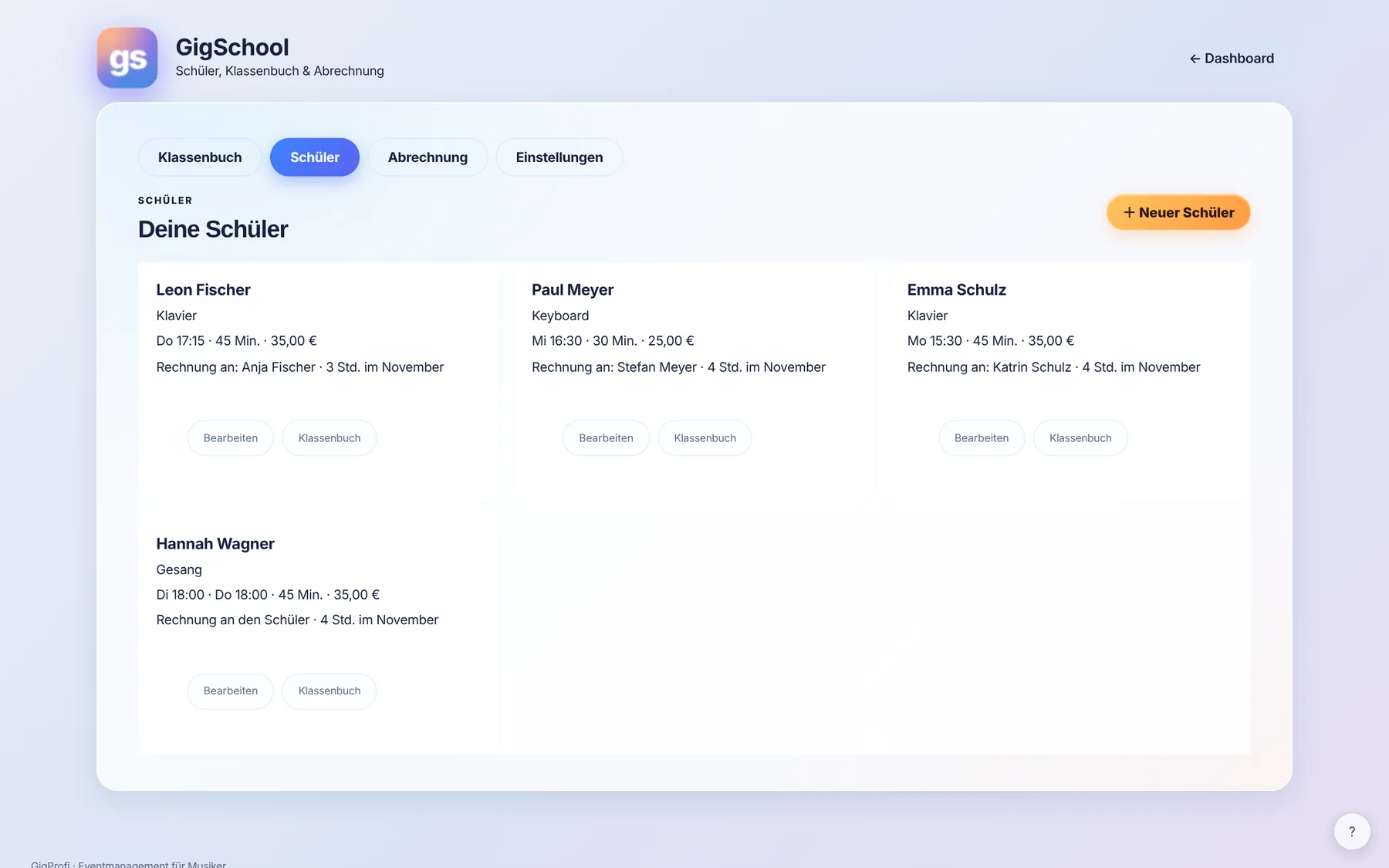
Jeder Schüler zeigt Instrument, feste Termine, Dauer, Preis und an wen die Rechnung geht – mit den Stunden im laufenden Monat. „+ Neuer Schüler“ legt einen Schüler an, „Bearbeiten“ öffnet ihn.
| Feld | Bedeutung |
|---|---|
| Vorname, Nachname, Instrument | |
| Status | Aktiv, Pausiert oder Beendet. Nur aktive Schüler bekommen Stunden vorgeschlagen. |
| E-Mail, Telefon, Anschrift | Kontaktdaten des Schülers |
| 1. bis 4. Termin | Wochentag und Uhrzeit der festen Stunden, z. B. Dienstag 18:00 und Donnerstag 18:00 |
| Dauer (Min.) | z. B. 30 oder 45 |
| Preis je Stunde (€) | Preis pro Unterrichtsstunde |
| Unterricht seit | Beginn des Unterrichts |
| Rechnung geht an | Schüler selbst oder Andere Person (z. B. Eltern) – dann mit Name, E-Mail und Anschrift des Rechnungsempfängers (Straße leer = wie beim Schüler) |
| Anrede | Sie oder Du – für Rechnungstext und E-Mail |
| Notizen (nur für Dich) |
„Löschen“ entfernt einen Schüler. Hat er schon Einträge oder Rechnungen, setzt GigProfi ihn stattdessen auf „Beendet“ – so bleiben Deine Unterlagen vollständig. Beendete Schüler blendest Du in der Liste bei Bedarf ein.
Klassenbuch
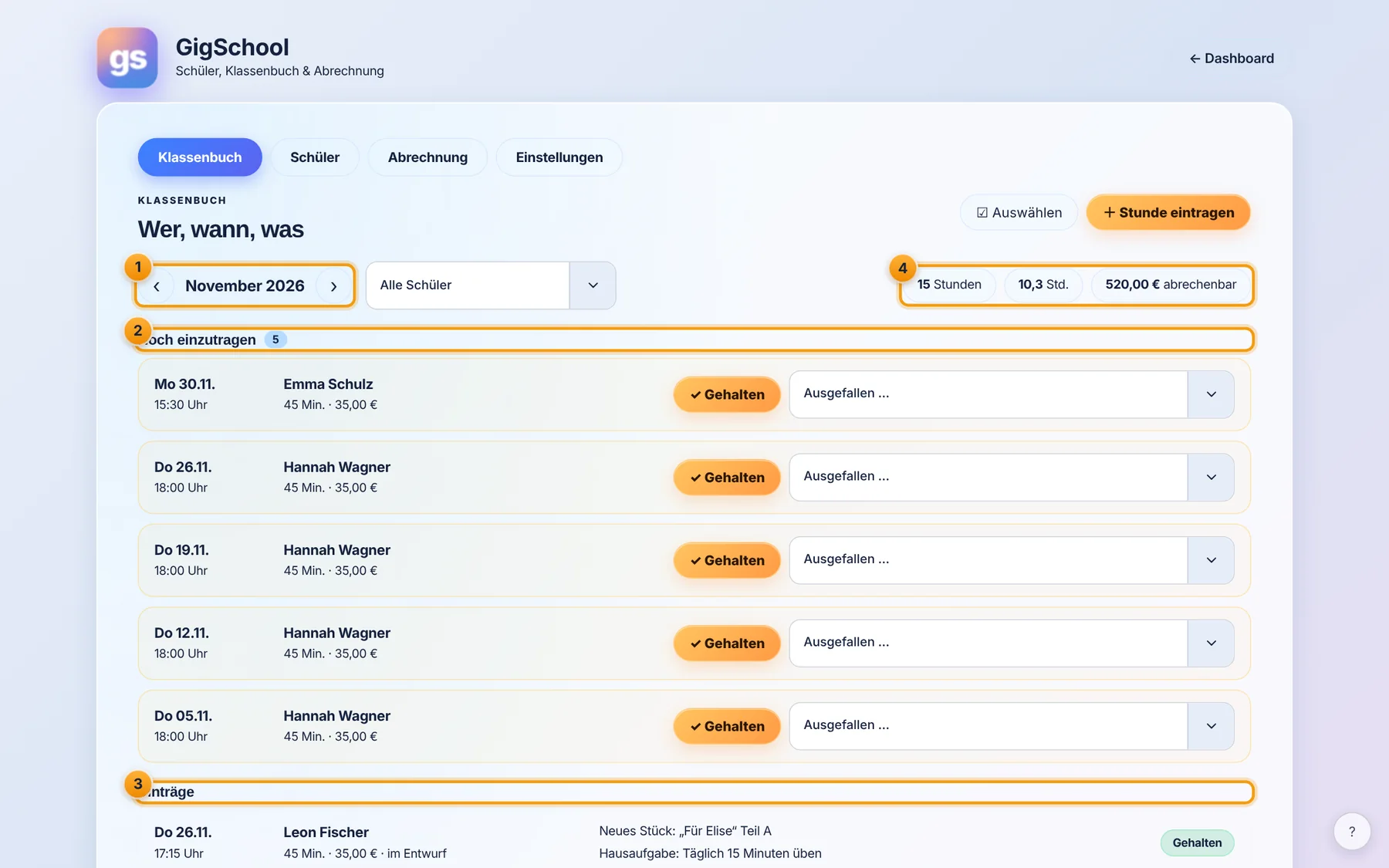
- Monat wählen (‹ ›) und optional einen Schüler.
- Noch einzutragen – GigSchool schlägt aus den festen Terminen alle Stunden vor, die schon stattgefunden haben müssten.
- Einträge – das Klassenbuch des Monats mit Inhalt, Hausaufgabe und Status.
- Oben rechts: Stunden, Std. und der abrechenbare Betrag des Monats.
Stunden abhaken
Bei jedem Vorschlag klickst Du auf „✓ Gehalten“ – oder wählst unter „Ausgefallen …“, was passiert ist:
| Auswahl | Status im Klassenbuch | wird berechnet? |
|---|---|---|
| ✓ Gehalten | Gehalten | ja |
| Kurzfristig abgesagt (berechnen) | Kurzfristig abgesagt (berechnet) | ja |
| Schüler hat abgesagt | Abgesagt vom Schüler | nein |
| Ich bin ausgefallen | Ausgefallen (Lehrer) | nein |
| Findet nicht statt (überspringen) | Übersprungen | nein |
„Gehalten“ geht nur für Stunden, die schon stattgefunden haben.
Stunde eintragen oder bearbeiten
Mit „+ Stunde eintragen“ trägst Du eine Stunde von Hand ein, etwa einen Nachholtermin. Ein Klick auf einen Eintrag öffnet ihn zum Bearbeiten. Du legst Schüler, Datum, Uhrzeit, Dauer, Status und Preis fest und notierst „Was haben wir gemacht?“, „Hausaufgabe / nächstes Ziel“ und eine Notiz (nur für Dich) – so weißt Du in der nächsten Stunde sofort, woran ihr gearbeitet habt.
Mit „☑ Auswählen“ markierst Du mehrere Vorschläge aus „Noch einzutragen“ und trägst sie in einem Rutsch ein. Einen vorgeschlagenen Termin, der gar nicht stattfinden sollte, kannst Du auch löschen – er verschwindet dann aus „Noch einzutragen“ und wird nicht abgerechnet.
Einträge, die Teil einer freigegebenen Rechnung sind, lassen sich nicht mehr löschen.
Ferien
Unter Einstellungen → Ferien & unterrichtsfreie Zeiten trägst Du Zeiträume ein (Von, Bis, Bezeichnung, z. B. „Weihnachtsferien“). In diesen Zeiten schlägt das Klassenbuch keine Stunden vor.
Abrechnung
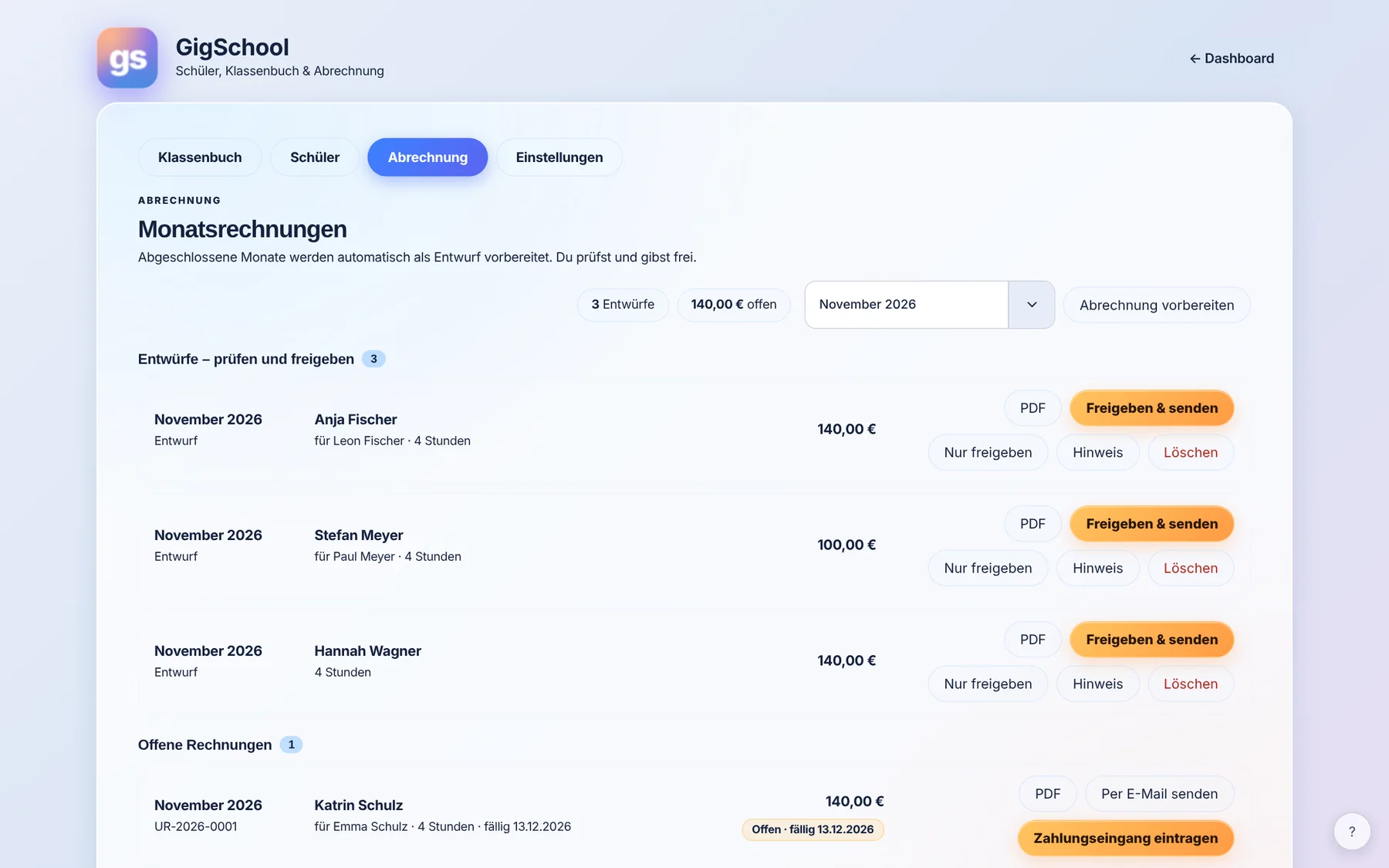
Am Monatsende erstellt GigSchool automatisch Rechnungsentwürfe für den abgeschlossenen Monat – je Schüler eine Rechnung mit allen berechneten Stunden. Du prüfst und gibst frei. Mit „Abrechnung vorbereiten“ startest Du das für einen gewählten Monat auch selbst.
Entwürfe – prüfen und freigeben:
- PDF – den Entwurf ansehen.
- „Freigeben & senden“ – die Rechnung bekommt ihre Nummer und geht per E-Mail an den Rechnungsempfänger.
- „Nur freigeben“ – die Rechnung wird festgeschrieben, aber nicht verschickt (z. B. wenn Du sie ausdruckst).
- „Hinweis“ – einen zusätzlichen Text für diese Rechnung eingeben.
- „Löschen“ – den Entwurf verwerfen. Die Stunden gelten dann wieder als offen.
Nach der Freigabe kann eine Rechnung nicht mehr geändert werden.
Offene Rechnungen:
- „Per E-Mail senden“ – (erneut) verschicken.
- „Zahlungseingang eintragen“ – mit dem Datum „Geld eingegangen am“ (nicht vor dem Rechnungsdatum und nicht in der Zukunft).
Oben siehst Du, wie viele Entwürfe es gibt und welcher Betrag offen ist.
Einstellungen
| Bereich | Felder |
|---|---|
| Absender auf der Rechnung | Name / Firma (Briefkopf oben), Zusatzzeile unter dem Namen (optional), Anschrift, E-Mail, Telefon, Webseite, Steuernummer, Bank, IBAN, BIC |
| Steuer | Steuerart: Kleinunternehmer (ohne Umsatzsteuer), mit Umsatzsteuer (mit Umsatzsteuersatz in %) oder umsatzsteuerfrei mit eigenem Hinweistext auf der Rechnung |
| Rechnung & Standardwerte | Rechnungsnummer: Kürzel und nächste laufende Nummer, Zahlungsziel in Tagen, Standard-Dauer (Min.) und Standard-Preis je Stunde, Zusatztext unter der Rechnung (z. B. Dank, Hinweis) |
| Automatik | „Abgeschlossene Monate automatisch als Rechnungsentwurf vorbereiten“ |
| Ferien & unterrichtsfreie Zeiten | siehe oben |
ℹ️ Hinweis
Ob Dein Unterricht umsatzsteuerfrei ist, klärst Du bitte mit Deinem Steuerberater. GigSchool übernimmt nur die Einstellung, die Du wählst.