
Einstellungen
Alle Einstellungen im Überblick – Darstellung, Musikerprofil, Firmendaten, Routen, Kalender, Erinnerungen, Freigaben, Band-Modul, Sicherung, Testdaten, Datenschutz und Konto.
Unter Einstellungen im Hauptmenü richtest Du GigProfi für Dich ein. Links stehen die Bereiche, rechts ihr Inhalt.

Reihenfolge anpassen
Die Bereiche links kannst Du am Griff ⠿ an eine andere Stelle ziehen – so stehen die Einstellungen, die Du oft brauchst, oben.
| Bereich | Inhalt |
|---|---|
| ✧ Darstellung | Farbschema Hell / Dunkel |
| ◉ Musikerprofil | Deine Angaben im Netzwerk und im Messenger |
| ▣ Firmendaten | Absender, Textbausteine, Logo, Steuer, Bank, Kundenbereich – je Band |
| ⌖ Startadresse & Routen | Ausgangspunkt für Fahrten, Google Maps, Zeitpuffer |
| ▦ Kalender | Google Kalender, Abo-Link, Terminabgleich, Vorgaben für neue Termine |
| 🔔 Erinnerungen | Erinnerungen, Wochenübersicht mit Wetter, Hinweismeldungen |
| ⇄ Website & Freigaben | Verfügbarkeits-Link und Anfrageformular |
| ♪ Band-Modul | Einschalten, Kilometergeld, Antwortfrist |
| ⇩ Sicherung | Datensicherung und Wiederherstellung |
| ▤ Testdaten | Beispieldaten anlegen und entfernen |
| ◈ Datenschutz & Dienste | welche externen Dienste wann genutzt werden |
| ⚙ Konto & Daten | Anmeldename, Passwort, Datenexport, Kontolöschung |
Darstellung
☀ Hell oder ☾ Dunkel – das Farbschema gilt für dieses Gerät und diesen Browser. Auf dem Handy kannst Du also ein anderes Schema nutzen als am Computer.
Musikerprofil
Dein Profil ist Deine Visitenkarte im Netzwerk.
| Feld | Bedeutung |
|---|---|
| Dein Foto | erscheint auf Deiner Profilkarte. JPG, PNG, GIF oder WebP bis 8 MB, auch per Ziehen und Ablegen. Es wird quadratisch aus der Bildmitte zugeschnitten. |
| Anzeigename * | So erscheinst Du bei anderen Musikern – und als Absender im Kunden-Messenger. |
| Musikrichtungen | mit Komma getrennt, z. B. „Schlager, Oldies, Tanzmusik“ |
| Region | wo Du hauptsächlich unterwegs bist |
| Kurzbeschreibung | wer Du bist und was Du spielst (bis 5000 Zeichen) |
„Profilangaben speichern“ übernimmt die Angaben; rechts siehst Du die Vorschau Deiner Profilkarte.
Das bleibt privat
Veranstalter, Kontakte, Termine, Notizen, Kalkulationen und Deine Firmendaten (Anschrift, Steuer, Bank) sind nie Teil des Profils.
Firmendaten
Hier hinterlegst Du alles, was auf Angeboten, Verträgen, Rechnungen und im Kundenbereich erscheint. Die Angaben sind nur für Dich sichtbar.
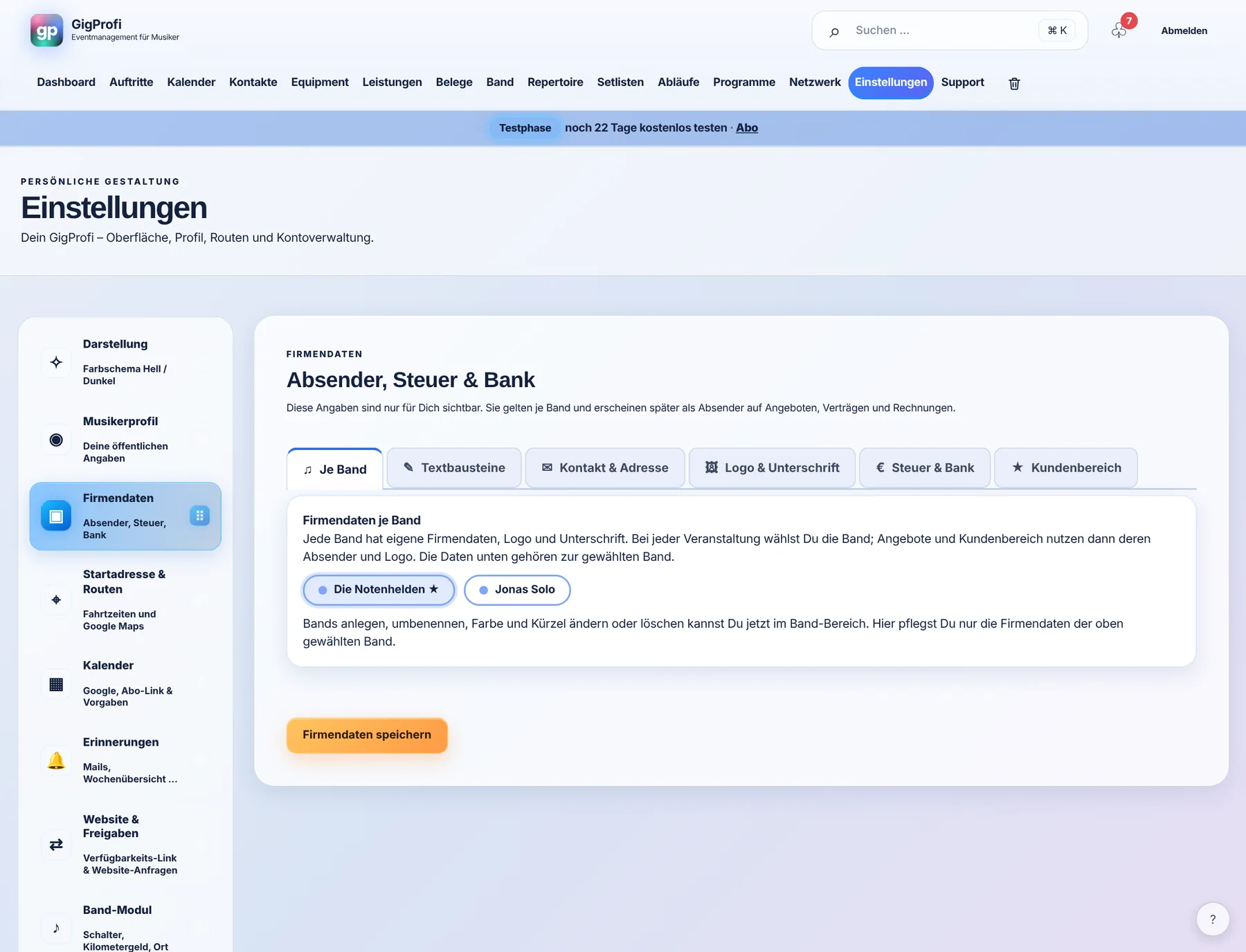
Oben wählst Du einen von sechs Reitern: Je Band, Textbausteine, Kontakt & Adresse, Logo & Unterschrift, Steuer & Bank und Kundenbereich. Am Ende speicherst Du mit „Firmendaten speichern“ (Textbausteine und Bilder haben eigene Knöpfe).
Je Band
Jede Band hat eigene Firmendaten, ein eigenes Logo und eine eigene Unterschrift. Bei jeder Veranstaltung wählst Du die Band – Angebote, Verträge, Rechnungen und der Kundenbereich nutzen dann deren Absender und Logo. Oben klickst Du die Band an, deren Daten Du bearbeiten möchtest; die Standardband ist mit ★ markiert.
Bands anlegen, umbenennen, Farbe und Kürzel ändern oder löschen kannst Du auf der Seite Band → Bands.
Textbausteine
Vertragsvorlage
| Einstellung | Bedeutung |
|---|---|
| Art des Dokuments | z. B. „Engagementvertrag (mit Paragrafen)“ |
| Rücksendefrist (Tage, Standard) | bis wann der Kunde den Vertrag bestätigen soll |
| Schriftgröße der Paragraphen | „Automatisch“ verkleinert die Schrift, wenn dadurch eine Seite entfällt – oder eine feste Größe von 10,5 bis 7,5 pt |
| Überschrift, Einleitungstext, Rücksendehinweis, Schlusssatz | jeweils als Sie-Fassung und Du-Fassung. Bleibt die Du-Fassung leer, wird sie automatisch aus der Sie-Fassung erzeugt. |
| Vertragsparagrafen | Eine Zeile „§1 Titel“, darunter der Text, zwischen zwei Paragrafen eine Leerzeile. |
Unter „Platzhalter und Hinweise“ siehst Du die Platzhalter, die GigProfi beim Erstellen ersetzt: {absender}, {kunde}, {datum_lang}, {rueckdatum}, {programm}, {dauer}, {gage}, {steuer}, {aufschlag}, {standard} und {aufbauzeit} (die Aufbauzeit aus dem Technikprofil der Veranstaltung).
„Vorlage speichern“ sichert die Texte, „Auf Standardtexte zurücksetzen“ stellt die mitgelieferten Texte wieder her. Mit Vorschau (Sie), Vorschau (Du) und Vorschau mit Online-Stempel siehst Du das Ergebnis als PDF.
Zahlungserinnerung und Mahnungen
Für die Zahlungserinnerung und die 1., 2. und 3. Mahnung legst Du jeweils fest:
- Neue Frist (Tage ab heute) und Mahngebühr (€),
- den Brieftext (Einleitung und Zahlungsaufforderung) und den E-Mail-Text – jeweils als Sie- und Du-Fassung,
- und für alle Stufen gemeinsam den Hinweis unter dem Betrag („Bitte geben Sie bei der Überweisung die Rechnungsnummer … an.“).
Platzhalter wie {frist} und {rechnungsnr} werden automatisch ersetzt. Jede Stufe hat eine Vorschau (Sie) und Vorschau (Du); „Mahnvorlagen speichern“ sichert alles. Wie Du Erinnerungen und Mahnungen verschickst, steht unter Zahlungserinnerung und Mahnungen.
Kontakt & Adresse
| Feld | Bedeutung |
|---|---|
| E-Mail-Adresse | Hierhin werden auch Kundenantworten aus dem Messenger geleitet. |
| Telefon (Festnetz), Mobil, Webseite | |
| Firmen- oder Künstlername, Inhaber / Name | Absender auf Angeboten und Rechnungen |
| Slogan (Briefkopf links oben) | optional, z. B. „Professionelle Livemusik“ – steht links oben gegenüber dem Logo |
| Straße und Hausnummer, PLZ, Ort, Land | Deine Anschrift |
Logo & Unterschrift
| Bild | Wo es erscheint |
|---|---|
| Firmenlogo oder Briefkopf-Banner | oben auf Angeboten und Rechnungen. Wähle Logo (klein, rechts oben) oder Banner (volle Breite am Seitenanfang, z. B. ein fertiger Briefkopf, empfohlen 2000 px breit). |
| Dein Profilfoto | im Kundenbereich Deiner Veranstalter bei „Ihr Kontakt bei uns“ und oben neben Deinem Namen. Wird quadratisch zugeschnitten. |
| Deine Unterschrift | auf Angeboten und Verträgen über der Zeile mit Name, Ort und Datum. Am besten ein Scan auf weißem Papier oder ein PNG mit transparentem Hintergrund. |
Erlaubt sind jeweils PNG, JPG oder WebP bis 3 MB. Jedes Bild hat eigene Knöpfe Speichern und Entfernen.
Steuer & Bank
| Feld | Bedeutung |
|---|---|
| Steuernummer, USt-IdNr., Zuständiges Finanzamt | Pflichtangaben für Rechnungen |
| Ich bin Kleinunternehmer (§ 19 UStG) | Angebote und Rechnungen enthalten dann keine Umsatzsteuer. |
| Standard-Umsatzsteuersatz (%) | wird bei neuen Leistungen und Positionen eingetragen und kann dort geändert werden (z. B. 7 %). Entfällt bei Kleinunternehmern. |
| Kontoinhaber, Bank, IBAN, BIC | Bankverbindung für die Zahlung auf Rechnungen |
Kundenbereich, Stornogebühr & Messenger
Kundenbereich – Aussehen und Danke-Seite für Deine Veranstalter:
| Einstellung | Bedeutung |
|---|---|
| Bewertungs-Link (z. B. Google) | Nach Veranstaltung und Bezahlung sehen Kunden den Knopf „Bewertung abgeben“. Muss mit https:// beginnen. |
| Anrede in Mitteilungen an Kunden | Ich (Einzelperson) oder Wir (Band / Team) – für die automatische Rückmeldung bei Terminanfragen („Ich freue mich …“ / „Wir freuen uns …“). |
| Leistungspaket für automatischen Angebotsentwurf | Ist ein angefragter Termin frei, erstellt GigProfi aus diesem Paket einen Angebotsentwurf – für den Kunden nicht sichtbar, bis Du ihn verschickst. |
| Akzentfarbe des Kundenbereichs | Farbe für Knöpfe, Fortschritt und Hervorhebungen; leer = Standard-Blau |
| „Programm & Wünsche“ anzeigen | Musikprogramm und Musikwünsche im Kundenbereich |
| „Fragebogen“ anzeigen | Angaben zu Ort, Ablauf und Ansprechpartnern |
Stornogebühr – Rechnung bei kurzfristiger Absage durch den Veranstalter:
- Stornogebühr anbieten, wenn der Veranstalter kurzfristig absagt – einschalten.
- Ab wie vielen Tagen vor dem Termin? – sagt der Veranstalter innerhalb dieser Frist ab, wird die Gebühr beim Stornieren vorgeschlagen.
- Wie viel Prozent der Vergütung? – bezogen auf die Summe der Kalkulation des Jobs.
Kunden-Messenger – „Kunden-Messenger verwenden“ schaltet den Bereich „Kommunikation mit Veranstalter“ in jeder Veranstaltung und im Kundenbereich ein oder aus. Mehr dazu unter Messenger.
Startadresse & Routen
Deine Angaben gehören nur zu Deinem Benutzerkonto.
- Startadresse (Straße und Hausnummer, PLZ, Wohnort) – Dein Ausgangspunkt für die Berechnung von An- und Rückfahrten.
- Google-Maps-API-Key – nötig, damit GigProfi Fahrtzeiten und Entfernungen automatisch ermittelt. In Google Cloud muss die Routes API mit aktivierter Abrechnung eingerichtet sein. Der Schlüssel wird verschlüsselt gespeichert und nur für Routenanfragen verwendet.
- Startadresse im Google-Maps-Link mitsenden – betrifft nur den Link „Route in Google Maps öffnen“. Inaktiv: Google Maps startet an Deinem aktuellen Standort. Aktiv: Die Route startet an Deiner Startadresse; sie steht dann in der Link-Adresse und wird beim Öffnen an Google übermittelt.
- Puffer bei langen Fahrten – zusätzliche Zeit für Verkehr und Pausen, in Std. und Min., pauschal oder pro angefangene Stunde Fahrtzeit. Der Puffer gilt nur für die Hinfahrt: Er verschiebt „Abfahrt spätestens“ nach vorn und zählt bei der Tagesverfügbarkeitsprüfung mit. Beispiel: 20 Min. pro angefangene Stunde ergeben bei 2 Std. 10 Min. Fahrt einen Puffer von 60 Min. Mit 0 Min. ist der Puffer aus.
- Nach Terminänderungen automatisch prüfen – nach jeder Änderung von Datum, Auftrittsbeginn oder -ende prüft GigProfi einmalig die Tagesverfügbarkeit.
„Einstellungen speichern“ übernimmt alles.
Datenschutz
Mit eigenem API-Key schließt Du den Vertrag mit Google selbst ab. Bei einer Routenberechnung werden Start- und Zieladresse an Google übermittelt – auch automatisch, sobald ein Veranstaltungsort vollständig ist. Ohne Schlüssel wird nichts übermittelt.
Kalender
Google Kalender
Verbinde Dein Google-Konto, damit Deine Google-Kalender in GigProfi erscheinen. Wie Du die einmaligen Zugangsdaten bei Google anlegst und unter „API-Zugangsdaten (Google)“ (Client-ID, Client-Secret) einträgst, steht ausführlich unter Google Kalender verbinden.
Kalender abonnieren
Der Abo-Link bringt Deine Auftritte in Google Kalender, Apple Kalender, Outlook und andere Kalender-Apps – mit Kopieren, Zu Google Kalender, Apple / Outlook, .ics laden und Link erneuern. Details unter Kalender abonnieren.
Terminabgleich
Hier legst Du fest, mit welchen Kalendern neue Jobs auf Überschneidungen geprüft werden. Andere Jobs aus GigProfi werden immer berücksichtigt.
Vorgaben für neue Termine
Diese Vorgaben gelten für alle Kalendereinträge Deiner Jobs, die Du nicht einzeln angepasst hast. Beim Anlegen eines Jobs erscheint ein Fenster, in dem Du sie für diesen Job ändern kannst (siehe Kalendereintrag).
| Vorgabe | Auswahl |
|---|---|
| Detailgrad | Minimal (nur Titel und Uhrzeit) · Standard (zusätzlich Ort und Veranstalter) · Ausführlich (zusätzlich Adresse, Kontaktdaten, Hinweise und Zeitplan) |
| Zeitblock | Nur der Auftritt · Mit Aufbau und Abbau · Mit Abfahrt und Rückankunft |
| Status | Automatisch (nach Stand der Veranstaltung) · Fest gebucht · Vorläufig |
| Gage | Gesamtgage in den Kalendereintrag schreiben – sichtbar für alle, die Deinen Abo-Link kennen |
| Puffer bei der Konfliktprüfung | kein Puffer bis 3 Stunden – liegt ein Termin näher dran, warnt GigProfi „knapp“ |
| Erinnerungen | 1 Woche, 2 Tage, 1 Tag, 4 Stunden, 2 Stunden, 1 Stunde oder 30 Minuten vorher |
Erinnerungen
Erinnerungen & Systemmeldungen
Für jedes Ereignis wählst Du, wie Du erinnert werden möchtest: In GigProfi (Glocke oben rechts), als Systemmeldung (Mitteilung Deines Geräts) und/oder per E-Mail.
| Ereignis | Wann |
|---|---|
| Neue Nachricht vom Kunden | sobald im Kundenbereich oder per E-Mail eine Nachricht eingeht (die E-Mail kommt ohnehin immer) |
| Fehlende Angaben bei Veranstaltungen | Uhrzeiten, Ort, Ablaufplan oder Leistungen fehlen bei anstehenden Veranstaltungen |
| Kunde wartet auf Antwort | die letzte Nachricht im Kundenbereich kam vom Kunden |
| Vertrag erstellen | ein Angebot wurde angenommen, der Vertrag fehlt noch |
| Überfällige Rechnungen | Zahlungsziel überschritten, Rechnung nicht vollständig bezahlt |
| Verträge ohne Unterschrift | Vertrag nach Ablauf der Rückgabefrist (Standard 7 Tage) nicht bestätigt – E-Mail kommt sofort |
| Angebote ohne Antwort | Angebot seit über einer Woche verschickt, noch keine Antwort |
| Band-Einladungen ohne Zusage | eingeladene Musiker haben noch nicht zu- oder abgesagt |
| Musiker ohne Rückmeldung | ein eingeteilter Musiker hat nach 2 Tagen weder zu- noch abgesagt – per Klick erinnern |
| Zu-/Absage eines Musikers | 14 Tage lang sichtbar – E-Mail kommt sofort |
| Gagenänderung eines Bandmitglieds | 14 Tage lang sichtbar – E-Mail kommt sofort |
| Musikerrechnung | ein Bandmitglied hat eine Rechnung geschickt – E-Mail kommt sofort; in GigProfi und als Systemmeldung, solange sie offen ist |
Veranstaltungen prüfen für die nächsten 7 bis 90 Tage – so weit schaut GigProfi bei „Fehlende Angaben“ voraus.
Für E-Mail-Erinnerungen: E-Mail-Adresse, Wie oft (täglich oder wöchentlich montags) und Ab Uhrzeit. E-Mails kommen nur, wenn wirklich etwas offen ist. „Test-Mail jetzt senden“ prüft, ob die Mails ankommen.
Systemmeldungen auf diesem Gerät: „Auf diesem Gerät aktivieren“ und „Test-Meldung anzeigen“. Systemmeldungen erscheinen, solange GigProfi in einem Browser-Tab geöffnet ist (auch im Hintergrund), jede höchstens einmal pro Tag. Das Einschalten gilt pro Gerät und Browser.
Keine Systemmeldungen?
Erlaube Mitteilungen für GigProfi in den Browser-Einstellungen (Safari: Einstellungen › Websites › Mitteilungen; Chrome/Firefox: Schloss-Symbol in der Adresszeile) und lade die Seite neu.
Wochenübersicht & Wetter
- Wochenübersicht per E-Mail senden – jede Woche eine E-Mail mit allen Jobs und Terminen der kommenden sieben Tage; den Wochentag wählst Du.
- Wettervorhersage für den Spielort anzeigen – in der Mail und in der Job-Vorschau, bis 15 Tage voraus. Dafür wird nur die Stadt des Spielorts an den Wetterdienst Open-Meteo übermittelt.
Hinweismeldungen
Kurze Meldungen wie „Gespeichert“ erscheinen oben am Bildschirmrand. Mit „Hinweismeldungen ausschalten“ blendest Du sie aus – gespeichert in Deinem Konto, also auf allen Geräten. Fehlermeldungen werden immer angezeigt.
Website & Freigaben
- Verfügbarkeit teilen – ein Link, der Veranstaltern nur zeigt, welche Tage frei oder belegt sind.
- Anfrageformular für Deine Website – Anfragen landen direkt als Kontakt und Veranstaltung mit Status „Neu“ bei Dir.
Beides ist ausführlich unter Website & Anfragen beschrieben.
Band-Modul
| Einstellung | Bedeutung |
|---|---|
| Band-Modul einschalten | Ist das Modul aus oder gibt es keine Mitglieder, erscheint „Band“ nirgends (Veranstaltung, Checkliste, Statistik). |
| Kilometergeld (€ je km) | wird Deinen Mitgliedern in ihrer Rechnung vorgeschlagen |
| Verwaltung | Eigene Seite „Band“ im Menü oder Hier in den Einstellungen – wo Du Mitglieder, Bands und Musikerrechnungen pflegst. Du kannst jederzeit zurückwechseln. |
| Beim Zuteilen eines Jobs nachfragen, ob das Mitglied per E-Mail informiert werden soll | |
| Antwortfrist für Zu-/Absage (Tage) | 0 = keine Frist. Nach der halben Frist bekommt der Musiker eine Erinnerung per E-Mail; antwortet er bis Fristende nicht, wird er abgewählt und darüber informiert. |
Alles Weitere zur Band steht unter Band.
Sicherung
Sicherung herunterladen lädt ein ZIP mit allen Veranstaltungen, Kontakten, Belegen, Nachrichten und Einstellungen (als JSON) sowie Deinen hochgeladenen Dateien. Passwörter und Zugangsschlüssel sind nicht enthalten. Die Sicherung gilt nur für Dein Konto.
„Sicherungsdatei wählen und zurückspielen …“ ersetzt die Daten Deines Kontos durch den Stand der Sicherungsdatei. Vorher sichert GigProfi den aktuellen Stand automatisch auf dem Server. Es lassen sich nur Sicherungen aus demselben Konto einspielen.
💡 Tipp
Sichere regelmäßig und bewahre die Datei außerhalb von GigProfi auf, z. B. auf einer externen Festplatte.
Testdaten
Zum Ausprobieren legst Du einzeln Beispieldaten an. Alle Testdaten sind intern markiert; E-Mail-Adressen enden auf .invalid, es werden keine Nachrichten verschickt.
| Paket | Inhalt | benötigt zuerst |
|---|---|---|
| Testkontakte | 10 Kontakte mit fiktiven Namen und realen Anschriften – gut zum Testen der Routen | – |
| Testveranstaltungen | 25 Veranstaltungen wie Silberhochzeit oder Geburtstagsfeier, verteilt auf die Testkontakte | Testkontakte |
| Testleistungen | 15 Leistungen mit Einheiten und Preisen | – |
| Testleistungspakete | 5 Pakete, z. B. „Hochzeit Komplett“ | Testleistungen |
| Testequipment | 15 Equipmentposten (Keyboard, Mikrofone, Mischpult, PA, Licht, Kabel) | – |
| Testtechnikprofile | 5 Technikprofile, z. B. „Solo kompakt“ | Testequipment |
„+ … anlegen“ erzeugt ein Paket, „Entfernen“ löscht es wieder. „Alle Testdaten entfernen“ löscht sämtliche Testdaten; Kontakte, die inzwischen in Deinen eigenen Daten verwendet werden, bleiben zur Sicherheit erhalten.
Datenschutz & Dienste
Das Datenschutz-Center zeigt Dir, welche externen Dienste GigProfi verwendet und wann eine Verbindung entsteht:
| Dienst | Wofür | Wann |
|---|---|---|
| GigProfi-Sitzung | Anmeldung | notwendig |
| Google Routes API | Entfernungen und Fahrzeiten | nur mit eigenem API-Key |
| Open-Meteo | Wetter am Spielort | nur wenn aktiviert, nur die Stadt |
| OpenStreetMap / Leaflet | Kartenausschnitte | erst nach Klick auf „Karte jetzt laden“ |
| MusicBrainz | Werkrecherche im Repertoire | nur wenn Du die Recherche startest |
| Kunden-Messenger / E-Mail | Nachrichten an Veranstalter | nur beim Senden |
Darunter findest Du Links zu Daten berichtigen, Löschantrag, Datenschutzübersicht, Datenschutzhinweise und Impressum.
Konto & Daten
- Anmeldename ändern – neuer Benutzername (3 bis 80 Zeichen: Buchstaben, Zahlen, Punkt, Unterstrich, Bindestrich; eindeutig) und zur Bestätigung Dein aktuelles Passwort.
- Passwort ändern – Dein aktuelles Passwort und zweimal das neue (mindestens 10 Zeichen).
- Deine gespeicherten Daten – „Daten als Excel + PDFs herunterladen“ (z. B. für Deinen Steuerberater) oder „Persönliche Daten exportieren (JSON)“. Zugangsdaten, Passwort-Hashes und API-Schlüssel sind nicht enthalten.
- Kontolöschung beantragen – mit Passwort und dem Wort
LÖSCHANTRAG. Nichts wird sofort gelöscht: Dein Konto bleibt bis zur Prüfung nutzbar. Geprüft werden offene Verträge, gesetzliche Aufbewahrungspflichten und Daten anderer Personen; aufbewahrungspflichtige Unterlagen können gesperrt statt gelöscht werden. Einen offenen Antrag kannst Du jederzeit (mit Passwort) zurückziehen.
Passwort vergessen?
Weißt Du Dein Passwort nicht mehr, setzt Du über „Passwort vergessen?“ auf der Anmeldeseite ein neues.