
Die Oberfläche
Navigation, Suche, Benachrichtigungen und die kleinen Helfer, die Dir überall in GigProfi begegnen.
Aufbau auf einen Blick
GigProfi hat zwei Ansichten: Das Dashboard zeigt links eine Seitenleiste mit allen Bereichen. Alle anderen Seiten haben oben eine Menüleiste, damit mehr Platz für den Inhalt bleibt. Auf einem Bildschirm mit 1600 Pixel Breite passt das komplette Menü in eine Zeile.
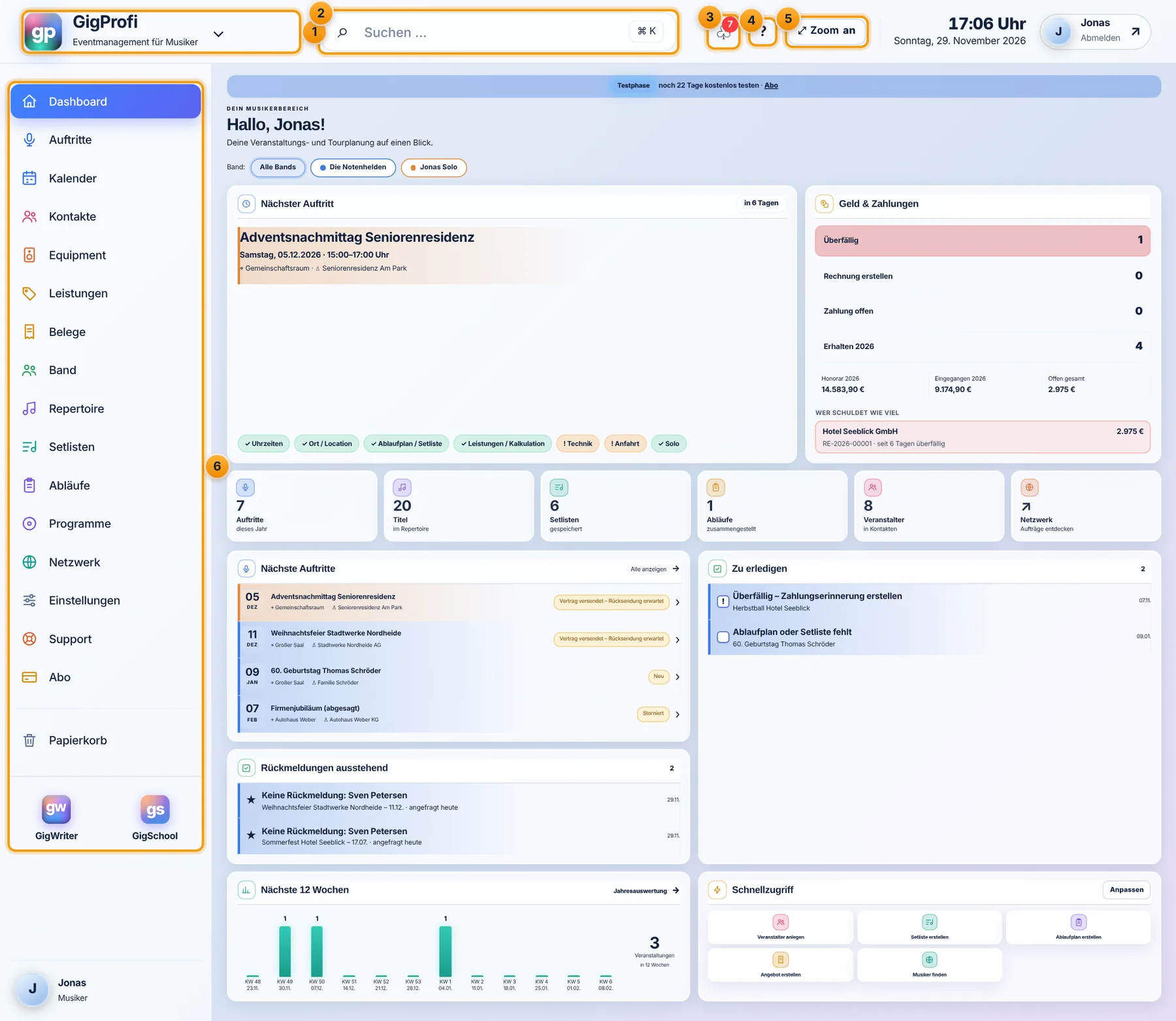
- Logo – führt von jeder Seite zurück zum Dashboard.
- Suche – durchsucht Deine Daten in ganz GigProfi (siehe unten).
- Benachrichtigungen – neue Kundennachrichten und offene Aufgaben. Die rote Zahl zeigt, wie viele es sind.
- Hilfe & Support – öffnet das Support-Fenster.
- Zoom an/aus – nur auf dem Dashboard: passt die Kacheln automatisch an die Fenstergröße an.
- Bereiche – alle Seiten von GigProfi. Unten findest Du den Papierkorb und die Apps GigWriter und GigSchool.
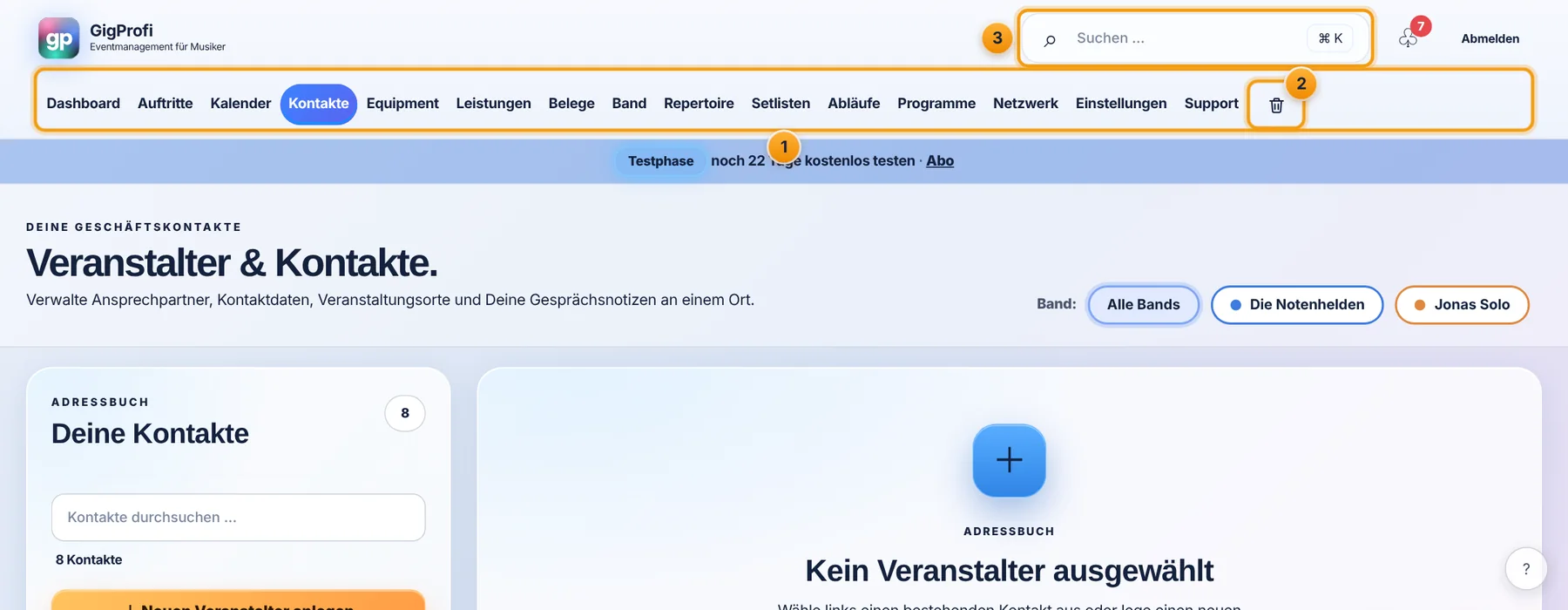
- Menü – der aktuelle Bereich ist blau hinterlegt.
- Papierkorb – gelöschte Einträge wiederherstellen.
- Suche, Benachrichtigungen und Abmelden.
Auf Smartphone und Tablet passt sich die Ansicht automatisch an: Oben steht eine schlanke Kopfleiste, unten eine Tab-Leiste mit Start, Auftritte, Kalender, Kontakte und Mehr. Über Mehr erreichst Du alle übrigen Bereiche.
Die Bereiche im Menü
| Bereich | Wofür |
|---|---|
| Dashboard | Startseite mit nächstem Auftritt, Geld, Aufgaben und Schnellzugriff |
| Auftritte | Alle Veranstaltungen suchen, filtern und öffnen |
| Kalender | Monats-, Wochen- und Listenansicht mit Deinen Jobs und privaten Terminen |
| Kontakte | Veranstalter, Locations, Ansprechpartner und Spielorte |
| Equipment | Dein Inventar und die daraus gebauten Technikprofile |
| Leistungen | Preisliste (Leistungen) und Leistungspakete für die Kalkulation |
| Belege | Angebote, Rechnungen, Verträge, Quittungen und Mahnungen |
| Band | Bands, Bandmitglieder, Auswertung und Musikerrechnungen Zusatzmodul Band-Modul |
| Repertoire | Alle Titel mit Dauer, Tonart, Tempo, GEMA-Angaben |
| Setlisten | Titel-Reihenfolgen für Deine Auftritte |
| Abläufe | Zeitpläne für den Abend aus mehreren Setlisten |
| Programme | Deine buchbaren Programme mit Texten für Vertrag und Plakat |
| Netzwerk | Aufträge unter Musikern anbieten und finden |
| Einstellungen | Firmendaten, Kalender, Erinnerungen, Konto und mehr |
| Support | Hilfe anfordern, Tickets, Bildschirmfreigabe |
| Abo | Testphase, Abo und Zusatzmodule |
Die Suche
Mit der Suche oben findest Du in Sekunden jeden Eintrag. Klicke in das Suchfeld oder drücke ⌘ K (Mac) bzw. Strg K (Windows) und tippe mindestens zwei Buchstaben.
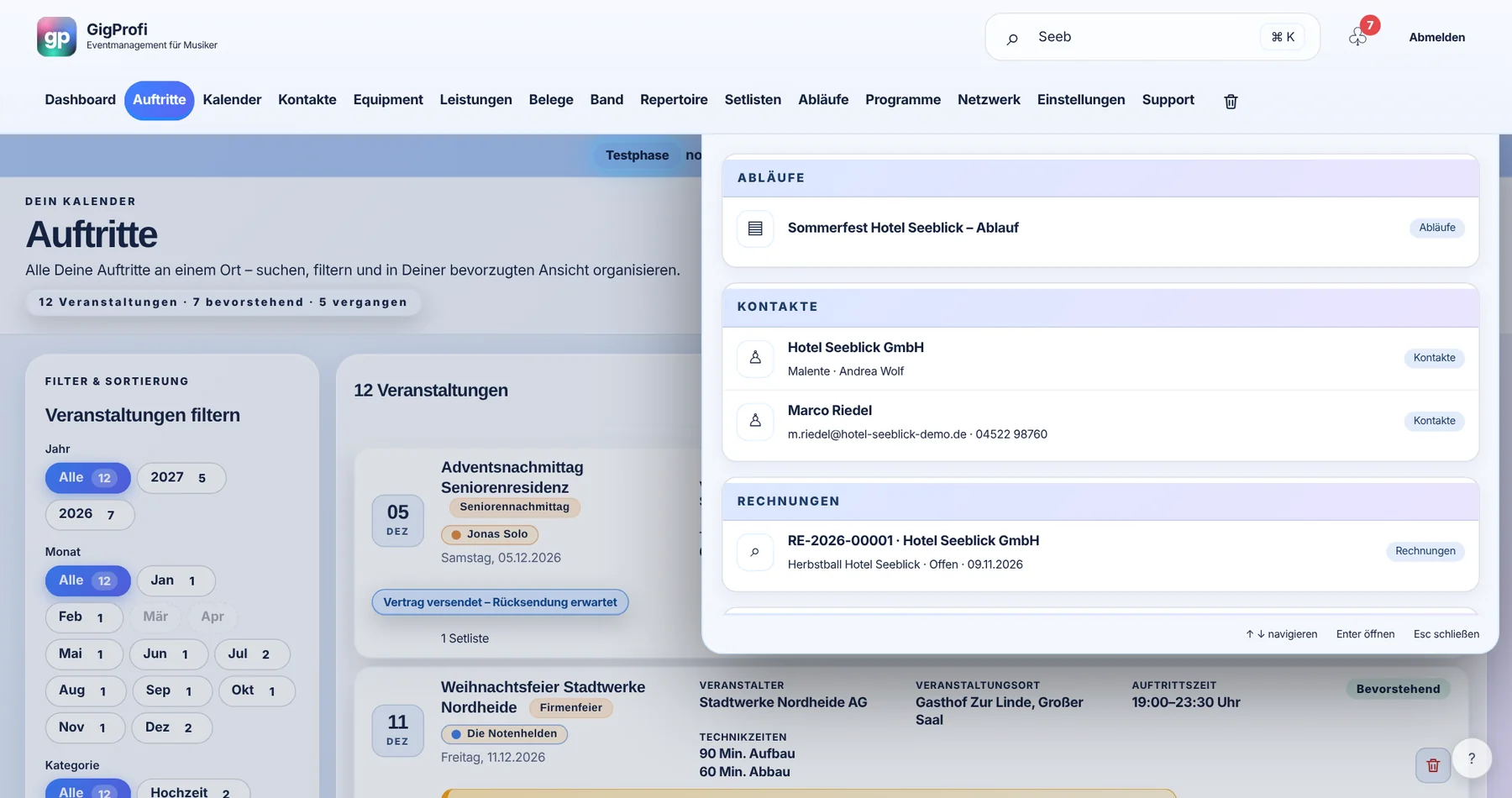
Durchsucht werden Veranstaltungen, Kontakte, Kontaktnotizen, Veranstaltungsorte, Veranstaltungsnotizen, Repertoire, Setlisten, Abläufe, Equipment, Technikprofile und das Netzwerk. Die Treffer erscheinen nach Bereichen gruppiert.
- ↑ ↓ wechselt zwischen den Treffern,
- Enter öffnet den markierten Treffer (ohne Auswahl den ersten),
- Esc schließt die Suche.
Benachrichtigungen
Das Glockensymbol oben rechts sammelt alles, was Deine Aufmerksamkeit braucht. Die rote Zahl zeigt die Anzahl.
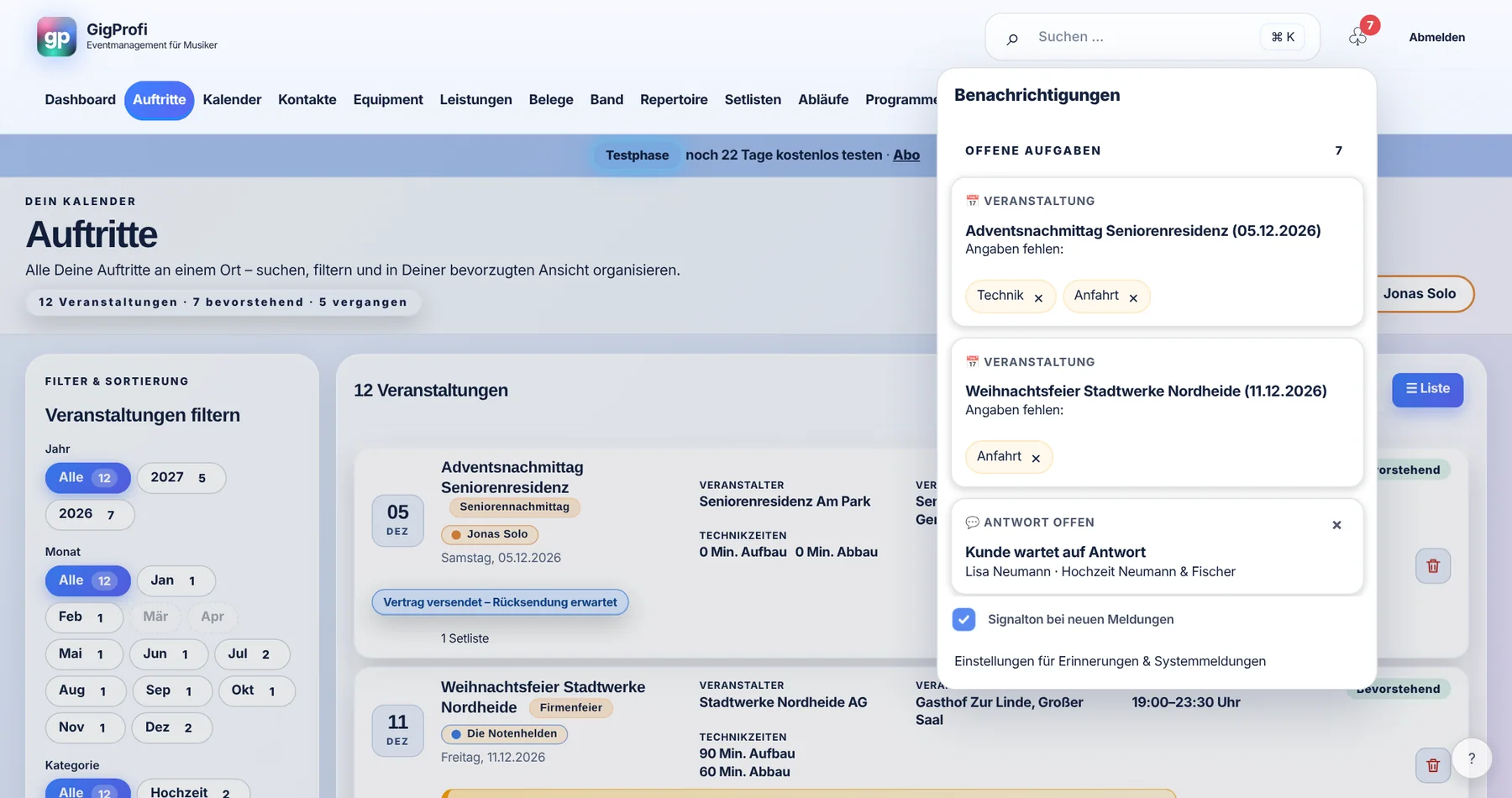
- Neue Nachrichten – Antworten Deiner Veranstalter aus dem Kunden-Messenger. Ein Klick öffnet die Veranstaltung direkt beim Messenger.
- Offene Aufgaben – zum Beispiel Veranstaltungen, bei denen Angaben fehlen (Technik, Anfahrt …), Rückmeldungen von Bandmitgliedern, abgelehnte Angebote oder neue Musikerrechnungen. Mit dem × an einem Hinweis blendest Du ihn aus.
- Signalton bei neuen Meldungen – spielt einen kurzen Ton, wenn etwas Neues hereinkommt.
- Einstellungen für Erinnerungen & Systemmeldungen – legt fest, wann und wie Du erinnert wirst (in GigProfi, als Mitteilung Deines Geräts oder per E-Mail). Siehe Einstellungen → Erinnerungen.
Hilfe & Support
Das ? unten rechts (auf dem Dashboard oben rechts) öffnet das Fenster „Hilfe & Support“.
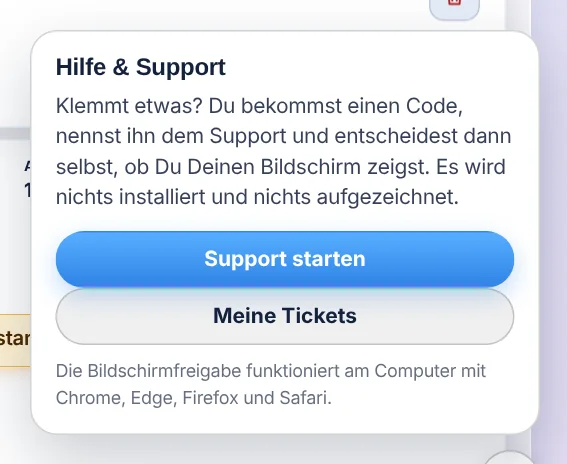
Mit „Support starten“ bekommst Du einen Code für den Support und entscheidest selbst, ob Du Deinen Bildschirm zeigst. Unter „Meine Tickets“ findest Du Deine schriftlichen Anfragen. Alles Weitere steht im Kapitel Support & Fernhilfe.
Band-Filter
Arbeitest Du mit mehreren Bands oder Projekten, steht oben auf vielen Seiten eine Band-Leiste – zum Beispiel bei Auftritten, Kontakten, Equipment, Leistungen, Belegen, Repertoire und Programmen.

- Alle Bands zeigt alles.
- Ein Klick auf eine Band zeigt nur deren Einträge. Die farbigen Punkte sind die Kennfarben Deiner Bands.
Welche Bands es gibt, legst Du unter Band → Bands fest. Hast Du nur eine Band, erscheint die Leiste nicht.
Hell oder Dunkel
GigProfi startet im hellen Design. Unter Einstellungen → Darstellung kannst Du auf Dunkel umschalten. Die Einstellung gilt für das jeweilige Gerät und den Browser – Du kannst also am Computer hell und auf dem Tablet dunkel arbeiten.
Nachfragen und Bestätigungen
Bevor GigProfi etwas Wichtiges tut – etwa löschen, senden oder freigeben –, erscheint eine Nachfrage im GigProfi-Design.
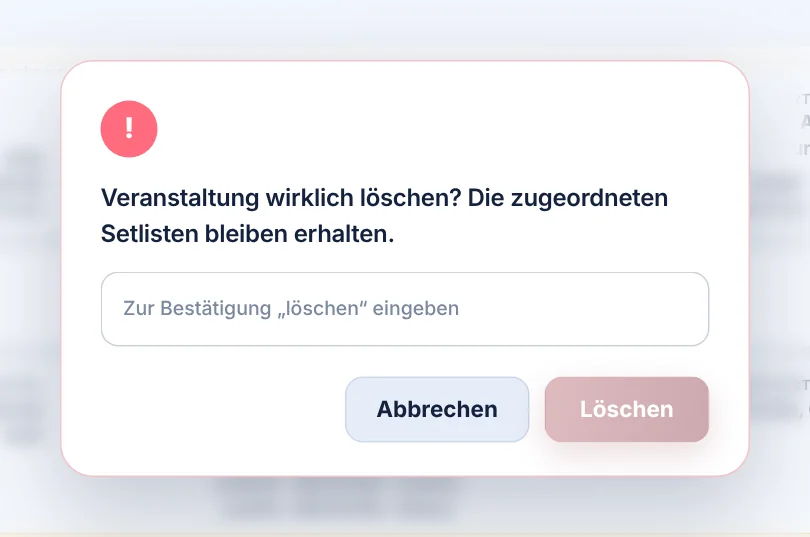
- Leertaste oder Enter bestätigt die Nachfrage, Esc bricht ab.
- Bei folgenreichen Aktionen musst Du zur Sicherheit ein Wort eintippen – zum Beispiel „löschen“, bevor eine Veranstaltung gelöscht wird. Erst dann wird der rote Knopf aktiv.
Fotos zuschneiden
Überall, wo Du ein Foto hochlädst (Profilfoto, Bandmitglieder, Porträt), öffnet sich zuerst das Fenster „Foto anpassen“.

- Verschieben: Bild mit der Maus oder dem Finger ziehen – oder die Pfeiltasten benutzen.
- Vergrößern/Verkleinern: Regler, Mausrad, +/− oder mit zwei Fingern.
- Zurücksetzen stellt den Ausgangszustand wieder her, Übernehmen speichert den Ausschnitt.
Speichern
Viele Felder in GigProfi speichern sich automatisch, sobald Du sie verlässt – zum Beispiel in den Veranstaltungsdaten. Wo ein Speichern-Knopf steht, musst Du ihn klicken (etwa in den Einstellungen oder beim Bearbeiten eines Titels im Repertoire). Kurze Hinweise wie „Gespeichert“ erscheinen oben am Bildschirmrand; Du kannst sie unter Einstellungen → Erinnerungen → Hinweismeldungen ausschalten. Fehlermeldungen werden immer angezeigt.
💡 Tipp
Ungespeicherte Änderungen gehen nicht verloren, ohne dass Du gefragt wirst: Wo es nötig ist – etwa beim Bearbeiten eines Titels –, warnt GigProfi Dich, bevor Du die Seite verlässt.